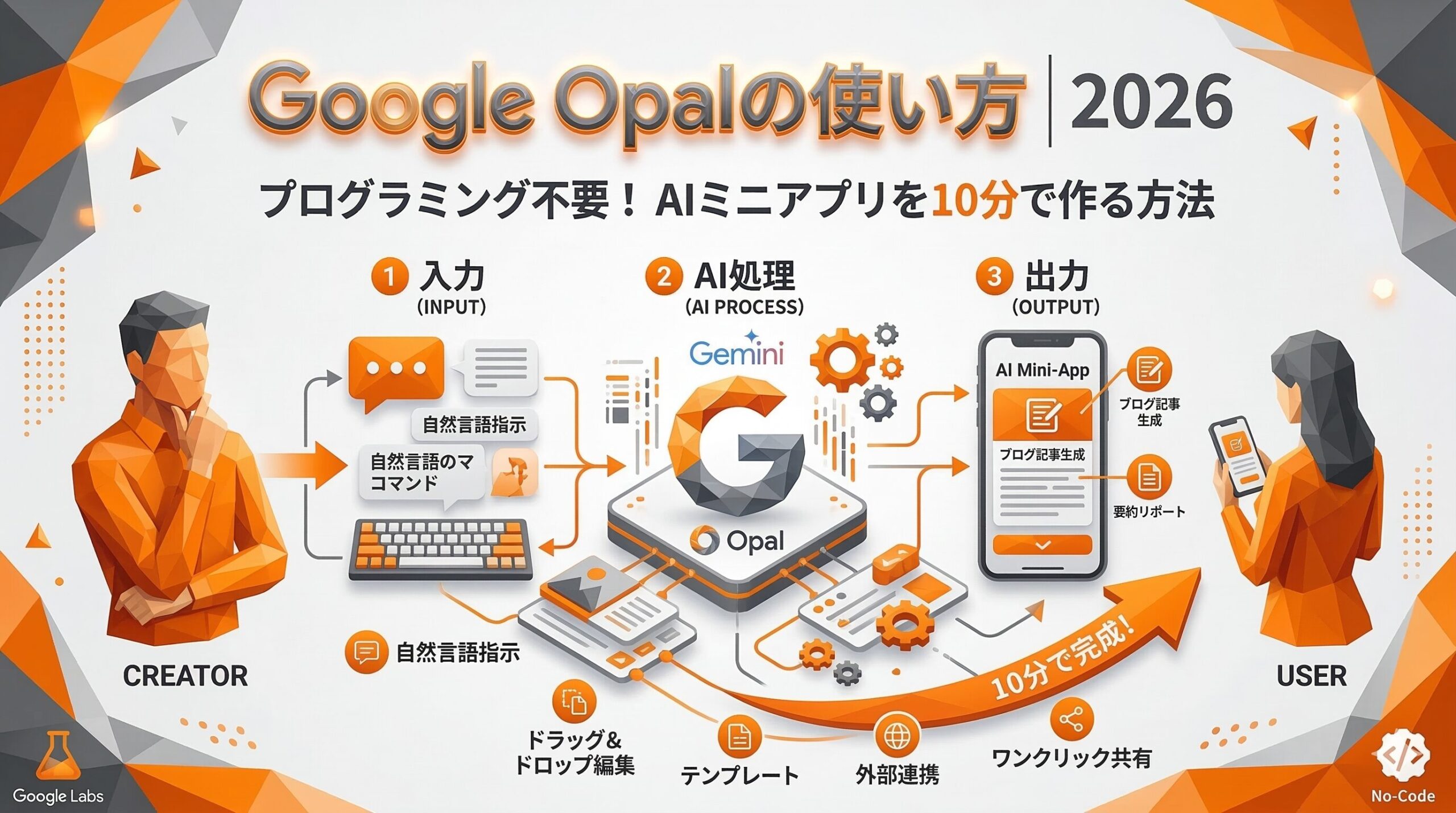
Google Opalを使えば、プログラミング不要でAIミニアプリを自分で作れる——そう聞いても「何をどう操作すればいいか」が一番の疑問ではないでしょうか。
結論:Opal AIの使い方は「チャット感覚でアプリを設計するだけ」で、初心者でも10分以内に最初のアプリが完成します。
本記事では、アカウント登録から初めてのAIミニアプリ完成まで、全ステップを画像付きで解説します。Veoを使った動画生成ワークフローの作り方も紹介するので、ぜひ最後まで読んでください。
Google Opalの全体像やピラー情報はOpal AI完全ガイド|使い方・料金・動画生成の始め方もあわせてご覧ください。
Opal AI(Google Opal)とは?使い方を覚える価値がある理由
Google Opalは、Google Labsが2025年7月に公開したノーコードAIミニアプリ作成ツールです。2025年10月から日本を含む15カ国で利用可能になり、現在は全機能を完全無料で使えます。
Opal AIでできること
| 機能 | 内容 |
|---|---|
| AIミニアプリ作成 | テキスト入力→AI処理→出力の自動化ワークフロー |
| 動画生成(Veo連携) | Veo 3モデルを使った動画生成アプリ |
| 画像生成(Imagen連携) | Imagen 4を使った画像生成アプリ |
| 音声生成(Lyria連携) | BGM・ナレーション生成アプリ |
| アプリ共有 | 作成したアプリをURLで公開・配布 |
| リミックス | 公開済みアプリをベースに改造 |
従来は開発者向けの技術(APIキー、Pythonコード)が必要だった「AIワークフロー自動化」を、チャット感覚で誰でも構築できるのが最大の特徴です。
Opal AIは「AIを使いたいが開発は難しい」という個人・中小企業にとって最もコスパの高いAI活用手段の一つです。
Opal AIの使い方①|アカウント登録3ステップ
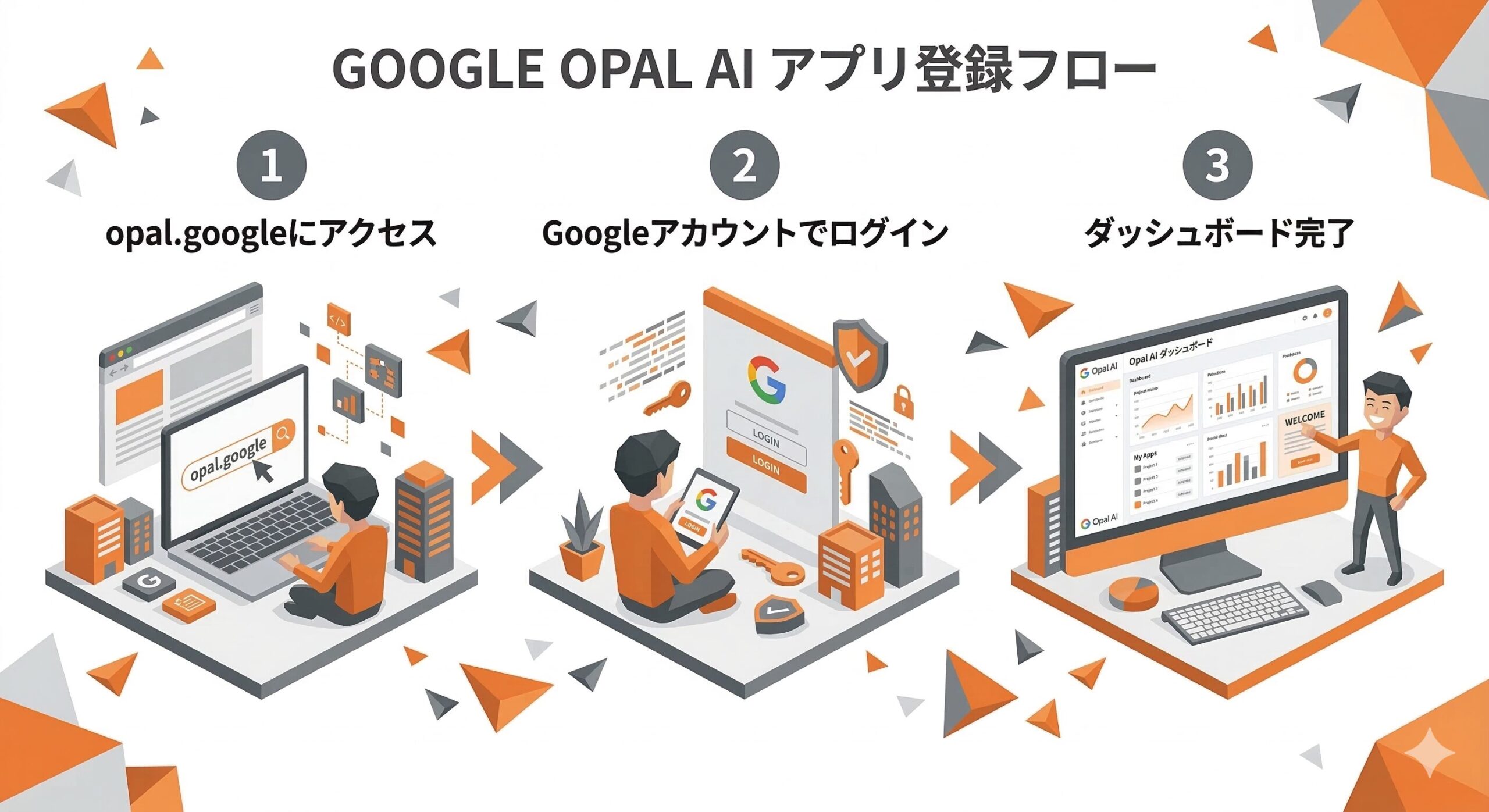
Step 1. 公式サイトにアクセス
- ブラウザで
https://opal.google/を開く - 「Try Opal」ボタンをクリック
注意:Google Labsの試験運用プロダクトのため、Googleアカウントが必須です。
Step 2. Googleアカウントでログイン
- 使用するGoogleアカウントを選択
- 「このアプリがGoogleアカウント情報にアクセスすることを許可しますか?」→「Continue」をクリック
Step 3. 権限設定を完了
- Google ドライブへのアクセス許可画面が表示される
- 「Select all」にチェックを入れて「Continue」をクリック
- ダッシュボードが表示されれば登録完了
以上で準備完了です。クレジットカード不要、2〜3分で完了します。
Opal AIの使い方②|4種類の機能ブロック(ノード)を理解する
Opalのアプリは主に4種類の「ノード(機能ブロック)」を組み合わせて作ります。まずこれを理解すれば、あとは直感的に操作できます。
| ノード名 | 役割 | 使用例 |
|---|---|---|
| User Input | ユーザーからのテキスト・画像・動画を受け取る | 「タイトルを入力してください」 |
| Generate | AIモデルで処理する(Gemini・Veo・Imagenなど) | 「入力内容をもとに動画を生成」 |
| Output | 処理結果をユーザーに表示する | テキスト・画像・動画の出力 |
| Add Assets | 参照データ(画像・文書など)をアップロードする | ブランドガイドラインのPDFを添付 |
これら4つを左から右に繋ぐだけで、入力→処理→出力のワークフローが完成します。
Opal AIの使い方③|初めてのAIミニアプリ作成手順
実際に「ブログ記事の要約アプリ」を作る手順を紹介します。
1. 新規アプリを作成する
- ダッシュボードの「Create New」をクリック
- チャット欄に「ブログ記事のURLを入力するとAIが要約してくれるアプリを作って」と入力
- AIが自動でノード構成を生成(約10〜30秒)
2. ノードを確認・調整する
生成されたノード構成を確認し、必要に応じてクリックして編集します。
- User Input:「ブログURLを入力してください」の表示文を確認
- Generate:Gemini 2.5 Proが選択されているか確認
- Output:要約テキストが出力される設定か確認
3. テスト実行する
右側の「Preview」パネルで実際に動作確認します。URLを入力して「Run」をクリック→要約が生成されれば完成です。
4. アプリを保存・公開する
- 「Save」で保存
- 「Share」でURLを取得(URLを知っている人が利用可能)
テンプレートギャラリーの「Remix」機能を使えば、他ユーザーのアプリをベースに改造でき、さらに素早くアプリを完成できます。
Opal AIの使い方④|Veoを使って動画生成アプリを作る
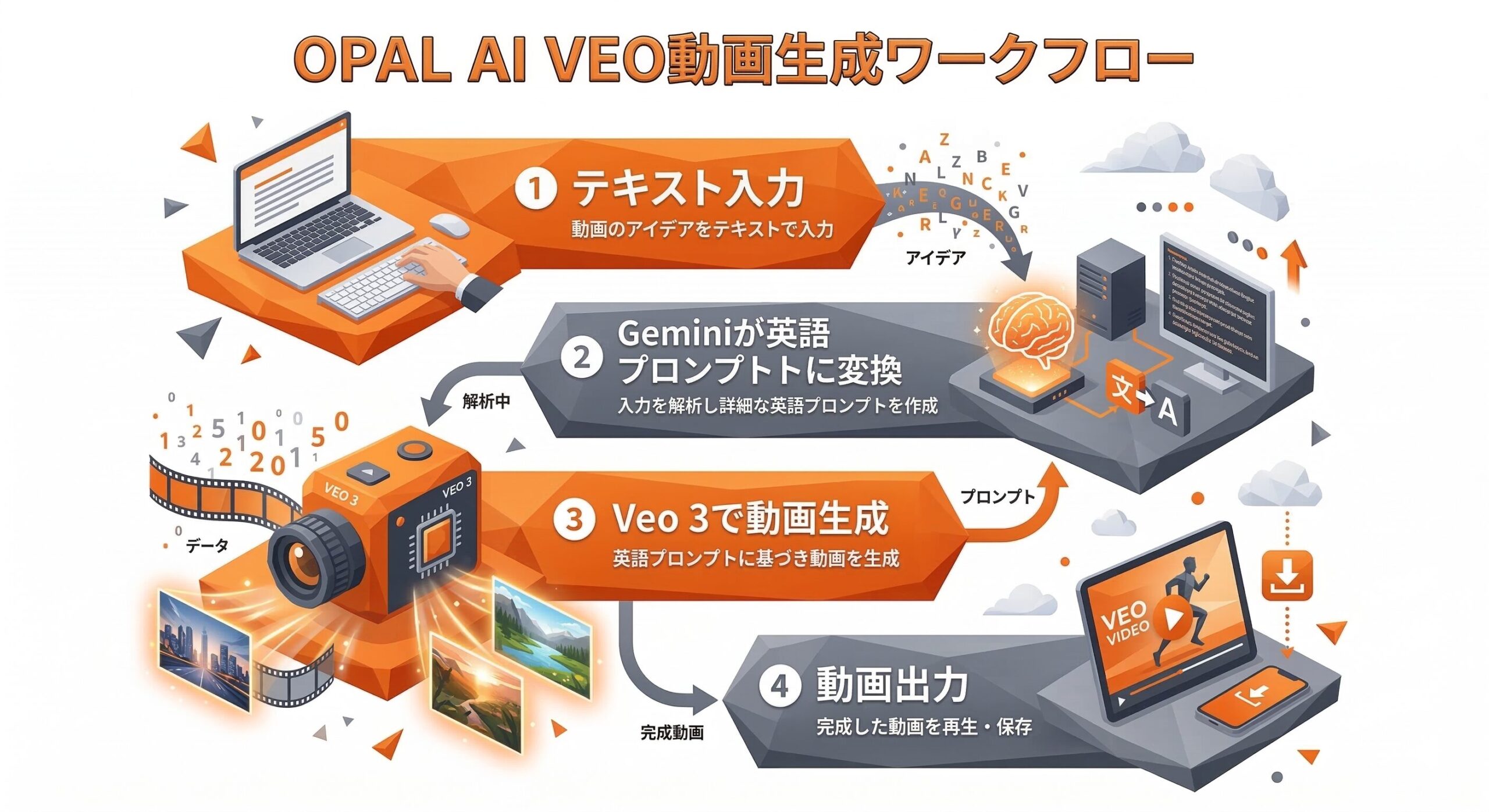
Opalの強みは、Google謹製の動画生成AI「Veo」を直接組み込めることです。
Veo動画生成アプリの作り方
チャット欄に入力するプロンプト例:
テキストを入力するとVeo 3で動画を生成するアプリを作って。
動画スタイルはcinematic、デュレーションは5秒で設定して
AIが自動でノードを構成します。Generateステップで「Veo 3」が選択されていることを確認してください。
動画品質を上げるプロンプトのコツ
- シーン描写:「Urban street at night, heavy rain, neon lights reflecting」
- カメラワーク:「slow dolly zoom, cinematic」
- 品質指定:「4K, high quality, smooth motion」
AIプロンプトの書き方の基本はAIプロンプトの書き方入門|初心者が押さえるべき基本ルールで詳しく解説しています。
Opal AIの使い方をマスターする5つのコツ
- テンプレートギャラリーを活用する:「動画作成ツール」「ブログ投稿作成ツール」など豊富なテンプレートをリミックスして使う
- プロンプトを段階的に改善する:最初はシンプルな指示から始め、動作確認後に詳細指定を追加
- 複数モデルを連携させる:Gemini(テキスト処理)→Imagen(画像生成)→Veo(動画化)の多段ワークフローで高度なコンテンツ制作が可能
- Add Assetsを活用する:自社のトンマナPDFや参照画像を追加することで、ブランドに合った出力が得られる
- Shareリンクでチームに配布する:作成したアプリをURLで共有すれば、プログラミング知識のない同僚も同じワークフローを利用できる
よくある質問(FAQ)
Q1. Opal AIは日本語に対応していますか?
はい、対応しています。日本語でプロンプトを入力してアプリを作成できます。詳しくはOpal AIの日本語対応状況|できること・活用事例をご覧ください。
Q2. Opal AIは無料で使えますか?
2026年3月現在、Google Opalは全機能を完全無料で利用できます。料金体系の詳細はOpal AIは無料で使える?料金プランと機能比較で解説しています。
Q3. Opal AIはDifyやn8nと何が違いますか?
DifyやN8Nはサーバー設定やAPIキー管理が必要な中〜上級者向けツールです。一方、OpalはGoogleアカウントだけで即使える初心者向けのサービスです。
Q4. 作成したアプリは共有できますか?
はい。「Share」ボタンでURLを取得して配布できます。URLを知っているユーザーであれば、アカウントなしでアプリを利用できます。
まとめ
Opal AIの使い方は「チャットでアプリの動作を説明する→AIが自動でノードを構成する→プレビューで確認して保存する」の3ステップです。登録はGoogleアカウントで即完了、現在は全機能無料です。
Veoとの連携で動画生成ワークフローも構築でき、アイデア次第でブログ自動化・コンテンツ制作・ビジネス効率化など幅広い用途に活用できます。まずはテンプレートギャラリーで気になるアプリをリミックスするところから始めてみましょう。
関連記事
- Opal AI完全ガイド|使い方・料金・動画生成の始め方
- Opal AIは無料で使える?料金プランと機能比較
- Opal AIでYouTube動画を作成する方法
- AIプレゼン動画の作り方|Opalで効率化する方法
コメント