「Google Veoって何?どうやって使うの?」——そんな疑問をお持ちの方に向けて、GoogleのAI動画生成ツール「Veo」の全てをこの1記事でわかりやすく解説します。
Veoは2024年にGoogleが発表した最先端の動画生成AIです。テキストや画像から高品質な動画を自動生成でき、映画のようなカメラワークも表現可能。2025年には一般ユーザーも利用できるようになり、急速に普及しています。
本記事ではVeoの基本情報から始め方、料金、プロンプトのコツ、商用利用のルールまで網羅的に解説します。
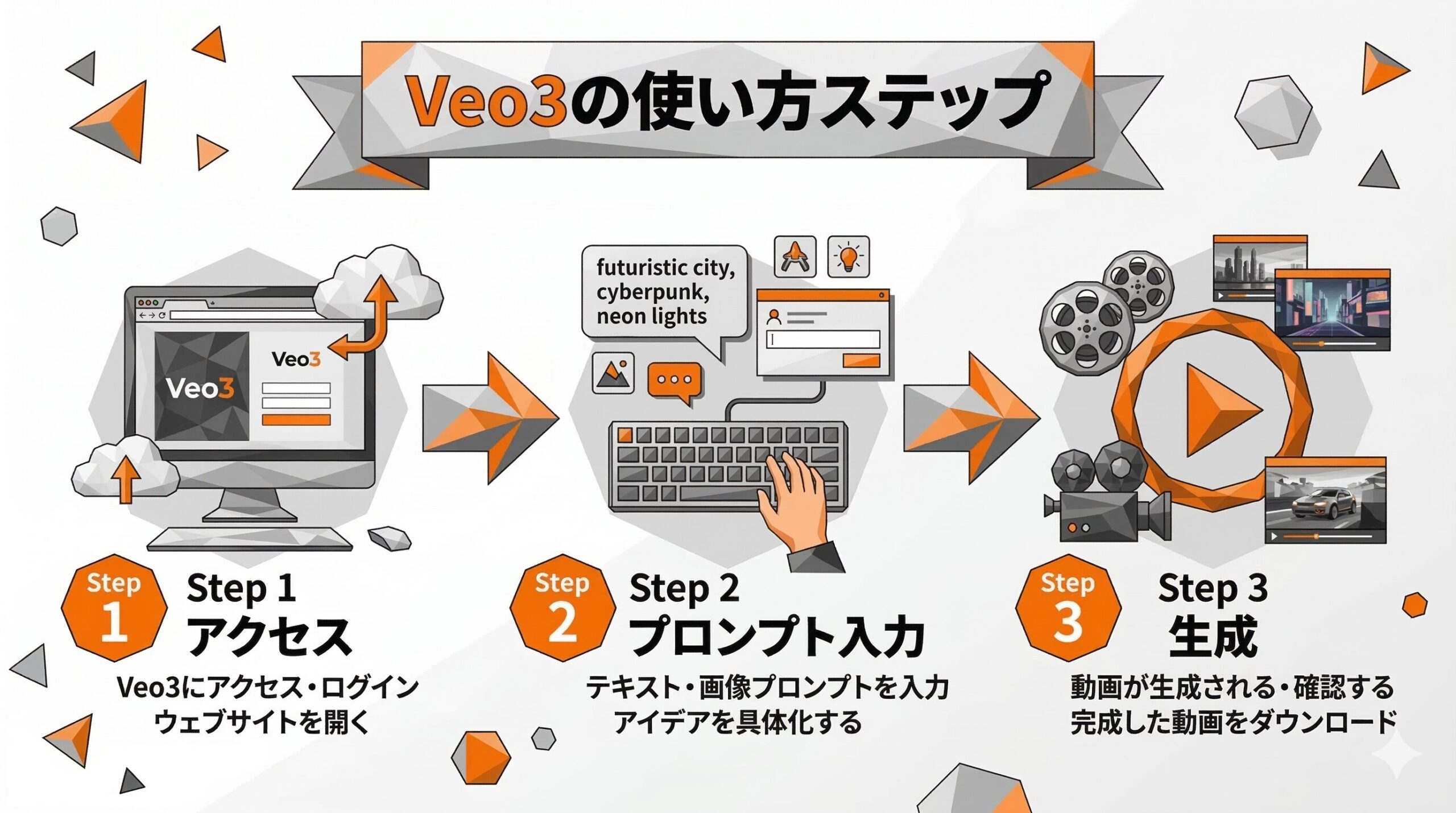
Google Veoとは?AI動画生成の最先端ツールを解説
Veoは、Googleが開発した動画生成AIモデルです。テキストプロンプトや画像を入力として、最大数秒〜数十秒の高品質な動画を生成できます。映像の一貫性、物理的な動き、カメラワークなど、従来の動画生成AIを大きく上回る品質が特徴です。
Veo2とVeo3の違い
現在、Veoには主に2つのバージョンがあります。Veo 2は2024年末にリリースされた安定バージョンで、高品質な動画生成と幅広い利用シーンに対応。Veo 3は2025年にリリースされた最新バージョンで、音声生成機能の追加やさらなる映像品質の向上が実現されています。
Veo3の機能と使い方については以下の詳細ガイドをご参照ください。
【徹底解説】Veo3の機能と使い方|Veo2との違いや料金も比較
Gemini・ImagenとVeoの違い
GoogleのAIツールにはVeoのほかにも、テキスト生成のGeminiや画像生成のImagenがあります。Veoはその中で「動画生成」に特化したモデルです。Gemini 2.0 Flashなどを通じてVeoの機能を利用できる場合もあります。
Google Veoの始め方と使い方【ステップ別解説】
Google Veoを使い始めるにはいくつかの方法があります。最も手軽なのはGoogle AI Studioを使う方法で、より高度な利用にはVertex AIがおすすめです。
Google AI Studioでの使い方
- Google AI Studio(aistudio.google.com)にアクセスし、Googleアカウントでログイン
- 左メニューから「Video generation」を選択
- 使用するVeoのバージョンを選択(Veo 2 / Veo 3)
- テキストプロンプトを入力、または参照画像をアップロード
- 「Generate」ボタンで動画生成を開始(30秒〜2分程度)
- 生成された動画をプレビューしてダウンロード
詳しい手順はこちら。
Google AIで動画生成する全手順|Veoの始め方と使い方ガイド
画像から動画を生成する方法(Image-to-Video)
VeoにはImage-to-Video機能もあり、静止画をリアルな動画に変換できます。商品写真や風景写真に動きをつけたい場合に便利です。
Veoで画像から動画を生成|Image-to-Video完全活用ガイド
Google Veoの料金プラン|無料で使える?
Google AI Studioでは、一定量まで無料でVeoを利用できます。ただし、Veo 3などの最新モデルや高解像度動画の生成にはGoogle AI Ultraプラン(有料)が必要なケースもあります。
| プラン | 月額目安 | 利用可能なVeoモデル | 主な対象 |
|---|---|---|---|
| 無料 | 0円 | Veo 2(制限あり) | 個人学習・試用 |
| Google AI Pro | 約3,000円〜 | Veo 2(拡張) | クリエイター |
| Google AI Ultra | 約10,000円〜 | Veo 3含む全モデル | プロ・企業 |
| Vertex AI | 従量課金 | 全バージョン | API連携・大量生成 |
料金の詳細比較はこちら。
Veoの料金プラン比較|無料版と有料版の違いを徹底解説
Google Veoで高品質な動画を生成するプロンプト術
Veoで高品質な動画を生成するためには、プロンプトの書き方が非常に重要です。特にカメラワーク・光の描写・被写体の動きを明示的に指定することで品質が大きく向上します。
基本プロンプトの構成
効果的なプロンプトは「主題」+「環境・背景」+「カメラワーク」+「スタイル」の4要素で構成されます。
例:「A woman walking in a modern Japanese garden, autumn leaves falling, slow camera pan from left to right, cinematic quality, golden hour lighting」
プロンプトの詳細テクニックはこちら。
Veo3プロンプトガイド|高品質な動画を生成するコツと例文集
日本語プロンプトは使える?
Veoは日本語プロンプトにも対応しています。ただし英語の方が精度が高い傾向があるため、複雑な表現は英語またはハイブリッドプロンプトがおすすめです。
Veo2は日本語対応?日本語プロンプトで動画生成する方法
Google Veoの商用利用ルール
Veoで生成した動画は、Googleの利用規約を遵守した上で商用利用が可能です。ただし、他者の著作権を侵害するコンテンツや誤解を招くディープフェイク動画の生成は禁止されています。
Veo商用利用ガイド|ビジネスで使う前に知っておくべきルール
よくある質問(FAQ)
Q1. Google Veoは無料で使えますか?
A. Google AI Studioでは一定量まで無料で利用できます。Veo 3やVertex AIを使った大量生成には有料プランや従量課金が必要です。
Q2. スマホからVeoを使えますか?
A. Google AI StudioはWebブラウザで動作するためスマホからもアクセス可能です。ただし操作性の面からPC環境が推奨されます。
Q3. 生成した動画の著作権はどうなりますか?
A. Googleの利用規約に基づき、生成した動画はユーザーが利用権を持ちます。AI生成コンテンツの著作権は国・地域によって異なるため、商用利用前に確認を推奨します。
Q4. Veoで生成できる動画の長さは?
A. 現在、一回の生成で最大8秒程度の動画を生成できます。より長い動画を作成したい場合は複数クリップを組み合わせる方法が一般的です。
Q5. VeoとRunway・Soraとの違いは?
A. Veoはリアルな映像表現と物理的な動きの再現性に強みがあります。RunwayはUI操作が直感的で編集機能が充実、SoraはOpenAIの高品質モデルです。用途に応じて使い分けることをおすすめします。
まとめ|Google Veoで動画生成をはじめよう
Google Veoは、テキストや画像から高品質な動画を生成できる最先端のAIツールです。無料プランから始められ、クリエイターからビジネスユーザーまで幅広いニーズに対応しています。
- Veoは2025年に一般公開されたGoogle製の動画生成AI
- Veo 2が安定版、Veo 3が最新版(音声生成機能追加)
- Google AI Studioから無料で試用可能
- 日本語プロンプトにも対応(英語ハイブリッドがより効果的)
- 商用利用可能だが利用規約の確認が必要
関連記事
- Google AIで動画生成する全手順|Veoの始め方と使い方ガイド
- 【徹底解説】Veo3の機能と使い方|Veo2との違いや料金も比較
- Veo3プロンプトガイド|高品質な動画を生成するコツと例文集
- Veoの料金プラン比較|無料版と有料版の違いを徹底解説
- Veo商用利用ガイド|ビジネスで使う前に知っておくべきルール
- Veoで画像から動画を生成|Image-to-Video完全活用ガイド
- Veo2は日本語対応?日本語プロンプトで動画生成する方法