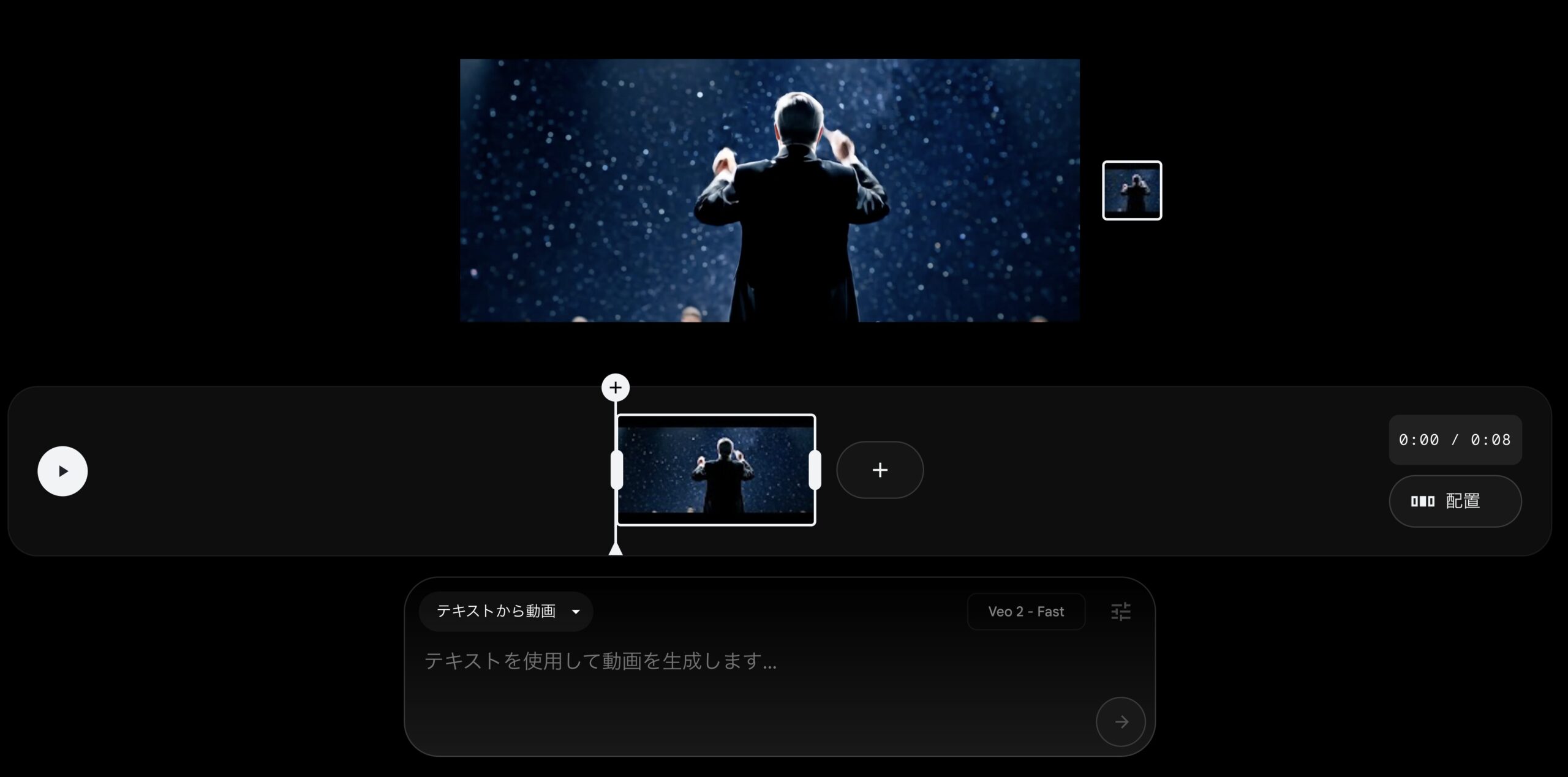
Scenebuilderとは?Google Flowの動画編集機能を徹底解説【2026年版】
Google Flowに搭載された「Scenebuilder(シーンビルダー)」は、AIで生成した複数の動画クリップを1本の動画にまとめる編集機能です。トリミング・クリップ並び替え・Keyframe保存の3つの機能で、動画編集ソフト不要で映像作品を仕上げられます。この記事ではScenebuilderの使い方・機能・Google Flowの料金を詳しく解説します。
Scenebuilderとは?Google Flowの動画編集機能
ScenebuilderはGoogleのAI動画生成ツール「Google Flow」に搭載された動画編集機能です。Google Flowはもともと「VideoFX」という名称でしたが、2025年5月のGoogle I/O 2025で大幅にアップデートされ、「Google Flow」としてリニューアルしました。
従来、AIで生成した短い動画クリップを繋ぎ合わせるには、外部の動画編集ソフト(Premiere Pro・DaVinci Resolveなど)が必要でした。Scenebuilderを使えば、プロジェクト内で生成したクリップをそのまま編集・結合・並び替えでき、制作効率が大幅に向上します。

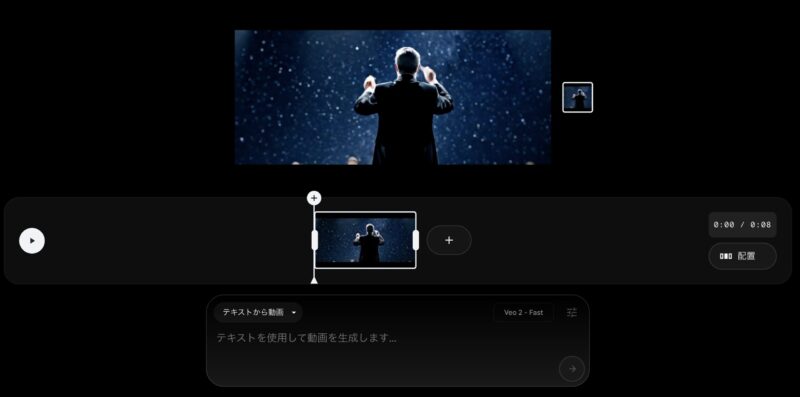
Scenebuilderの3大機能
Scenebuilderには以下の3つの主要機能があります。それぞれを組み合わせることで、一貫性のある動画作品を効率的に作れます。
| 機能 | 概要 | 主な用途 |
|---|---|---|
| ①トリミング | クリップの長さを前後カット | 不要な前後を削除してテンポ調整 |
| ②Keyframe保存 | 任意のフレームを静止画として保存 | 気に入ったシーンを素材として再利用 |
| ③クリップ並び替え | タイムライン上でドラッグ&ドロップ | ストーリーの順序を自由に再構成 |
①トリミング:動画のテンポを自在に操る
生成した動画には「もう少し短くしたい」「この部分だけ使いたい」という調整が必要になることがよくあります。Scenebuilderのトリミング機能では、クリップの先頭・末尾をミリ秒単位でカットできます。これにより動画全体のテンポ感をコントロールし、視聴者を飽きさせない緩急のあるストーリー展開を生み出せます。
②Keyframe保存:最高の瞬間を素材にする
「このカットの表情が最高!」「この構図を別の動画でも使いたい」という瞬間を素材として保存できる機能です。タイムライン上で保存したい瞬間に再生バーを合わせ、「フレームをアセットとして保存」を選択するだけ。その一コマが静止画として保存され、次の動画生成のプロンプト参照画像として活用できます。
③クリップ並び替え:ストーリーを再構築する
Scenebuilderの最も強力な機能の一つです。複数の動画クリップをタイムラインに追加した後でも、ドラッグ&ドロップで自由に並び替えができます。当初の想定とは異なるストーリーを試したり、より効果的な物語の流れを探ったりと、編集段階で創造性を最大限に発揮できます。
Scenebuilderの使い方(ステップ別)
ステップ1:Google Flowにアクセス
labs.google/fx/jaにアクセスし、Googleアカウントでサインインします。「FLOWを起動」をクリックしてプロジェクトを開きます。
ステップ2:複数のクリップを生成
テキストプロンプトまたは参照画像を使って、同じプロジェクト内で複数の動画クリップを生成します。Scenebuilderはプロジェクト単位で機能するため、同一プロジェクト内のクリップのみ編集できます。
ステップ3:Scenebuilderを起動
プロジェクト内でScenebuilderアイコンをクリックします。タイムライン画面が開き、生成したクリップが一覧表示されます。
ステップ4:クリップを編集・並び替え
タイムライン上でクリップをドラッグして順番を入れ替えます。各クリップの端をドラッグしてトリミングします。気に入ったフレームがあればKeyframe保存で静止画として保存します。
ステップ5:動画をエクスポート
編集が完了したら「エクスポート」ボタンをクリックしてMP4形式でダウンロードします。Google AI Proプラン以上では透かしなしでダウンロードできます。
Google Flow(Scenebuilder)の料金プラン
Google FlowはGoogleのAIサービスプラン(AIクレジット制)に基づいて利用できます。2026年1月より「Google AI Plus」プランが¥1,200/月で追加されました。
| プラン | 月額料金 | AIクレジット | Veo 3生成回数目安 |
|---|---|---|---|
| 無料 | 無料 | 制限あり | Veo 2のみ(数回) |
| Google AI Plus | ¥1,200/月 | 月次付与 | Veo 3利用可 |
| Google AI Pro | ¥3,000/月程度 | 1,000クレジット/月 | Veo 3:約6〜7回(150cr/回) |
| Google AI Ultra | 上位プラン | 大量付与 | 大量生成向け |
※Veo 2の生成は10クレジット/回、Veo 3の生成は150クレジット/回が目安です。Scenebuilderの使用自体は追加クレジットを消費しません。
Scenebuilderを使う上での注意点
非常に便利なScenebuilderですが、いくつか注意点があります。
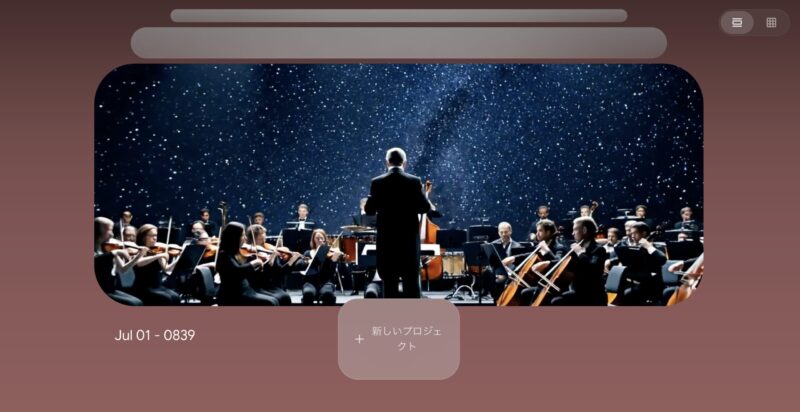
- プロジェクト単位で機能する:同一プロジェクト内で生成したクリップのみ編集対象。別プロジェクトのクリップは持ち込めない
- クリップ数の上限:1つのタイムラインに追加できるクリップ数には上限がある場合がある
- 高画質(Veo 3)はクレジット消費大:Veo 3で生成したクリップはVeo 2の15倍のクレジットを消費するため、使い過ぎに注意
- エクスポート品質:Veo 3.1では4K出力に対応しているが、利用プランによって出力解像度が異なる場合がある
よくある質問(FAQ)
Scenebuilderは無料で使えますか?
Google Flowの無料プランでもScenebuilder自体は利用できます。ただし、無料プランではVeo 2のみ使用可能でクリップ数が少ないため、実用的に活用するにはGoogle AI Plus(¥1,200/月)以上のプランを推奨します。
ScenebuilderとVideoFXの違いは?
VideoFXは2025年5月にGoogle Flowとしてリニューアルされました。Scenebuilder自体はVideoFXの頃から存在する機能ですが、Google Flow移行後はVeo 3との連携・4K出力対応など機能が強化されています。
Veo 3で生成したクリップもScenebuilderで編集できますか?
はい、Veo 3やVeo 3.1で生成したクリップもScenebuilderで編集できます。Veo 3は4K・音声同時生成に対応しており、高品質な動画をそのまま編集・連結できます。
商用利用はできますか?
Google FlowはGoogle AI ProおよびAI Ultraプランで商用利用が可能とされています(2026年3月時点)。詳細はGoogleの利用規約を確認してください。また、Google Flowで生成した動画にはVeoの商用利用ルールが適用されます。
まとめ:ScenebuilderでAI動画制作を一歩先へ
ScenebuilderはGoogle Flowに搭載された強力な動画編集機能です。トリミング・Keyframe保存・並び替えの3機能を組み合わせることで、動画編集ソフト不要でプロ品質の映像作品を効率的に作れます。Veo 3.1の4K・音声生成と組み合わせると、AIだけでショートフィルムを完結させることも可能です。まずは無料プランで試して、本格的に使うならGoogle AI Plus以上へのアップグレードを検討してみてください。
関連記事
\ この記事を読んだあなたにおすすめ /
🎁 AI動画ツール完全カタログ
PDF32ページ 無料プレゼント
Sora・Kling・Runway・Veo の最新活用法を32ページにまとめた
無料カタログ+AI診断アプリ付き
コメント