
「runwayで画像から動画を作れるの?」「Image-to-Videoの具体的なやり方は?」——この記事ではRunway AI完全ガイドをもとに、画像→動画変換(Image to Video)の全手順とクオリティを高めるコツを解説します。
runway 画像から動画|Image to Videoとは?
RunwayのImage to Video機能は、静止画(写真・イラスト・AIアート)を動く動画に変換する機能です。Gen-3 Alpha Turboモデルを使うことで、リアルで自然な動きのある映像を生成できます。
- 写真・イラスト・AIアートなど様々な画像に対応
- Motion Brushで特定の部分だけ動かすことも可能
- カメラモーション(パン・ズーム・回転)を指定できる
- 縦横比を保ったまま動画化できる
Image to Videoは一枚の商品写真・ポートレート・風景写真を動かすだけで、プロ品質のコンテンツに変換できる最強の機能です。
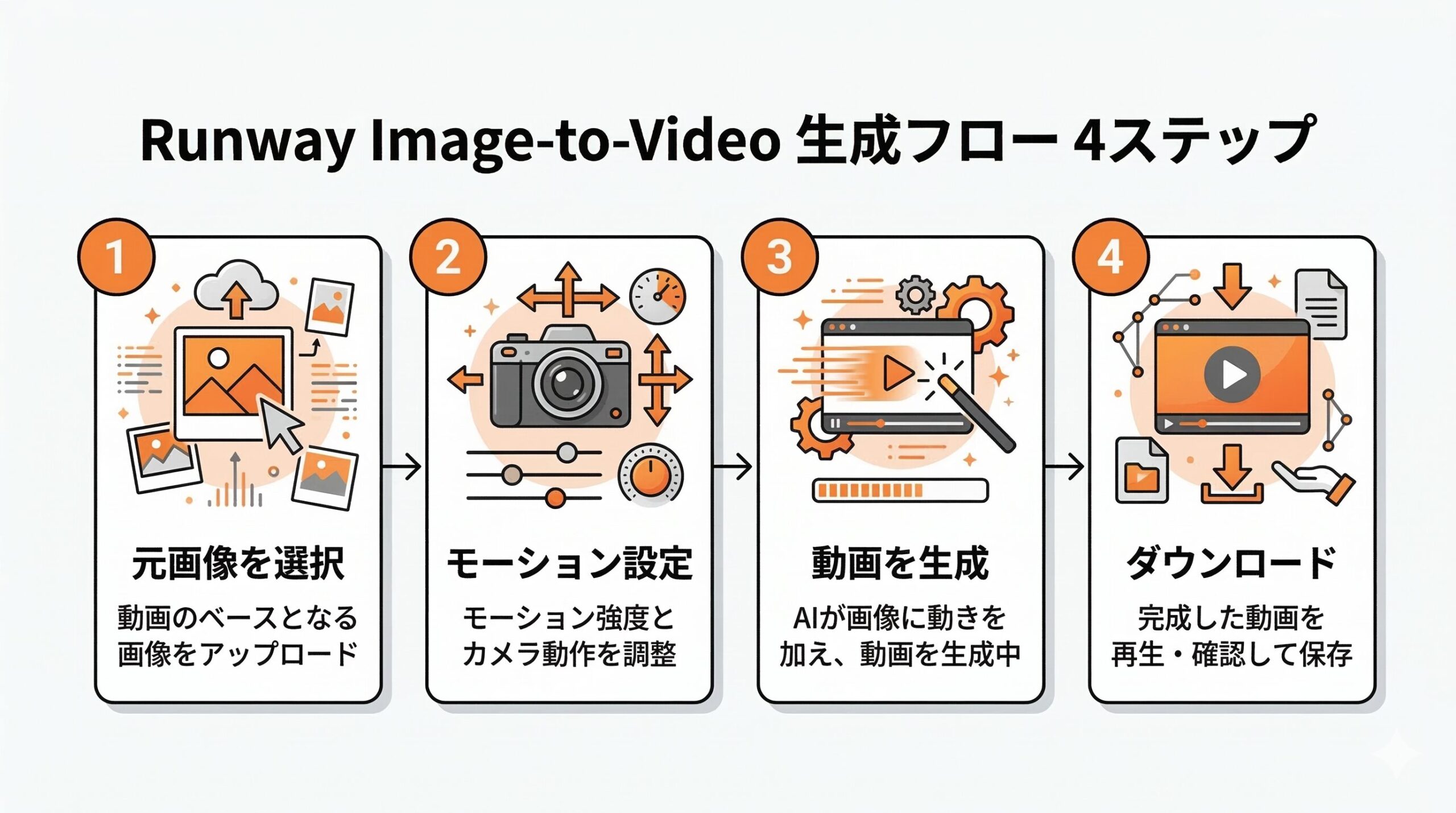
runway 画像から動画|ステップバイステップの使い方
STEP 1:画像を用意する
- 解像度:最低720p以上(1080p以上を推奨)
- ファイル形式:JPG・PNG対応
- 内容:動かしたい被写体が明確に写っているもの
- 背景:シンプルな背景の方が動きが自然になる
STEP 2:RunwayでImage to Videoを選択
- Runwayにログインして「Generate」→「Image to Video」を選択
- モデルを「Gen-3 Alpha Turbo」に設定(高速・高品質)
- 画像をアップロード(ドラッグ&ドロップも可)
STEP 3:動きの設定
- テキストプロンプトで動きを指示(例:「slowly zoom in」「gentle breeze blowing the hair」)
- カメラモーションを選択(Zoom In/Out、Pan Left/Right、Tilt Up/Down)
- 動画の長さを設定(5秒または10秒)
- アスペクト比を選択(元画像に合わせる)
STEP 4:生成・確認・ダウンロード
- 「Generate」をクリックして30秒〜1分待つ
- 複数バリエーションから最良のものを選択
- MP4形式でダウンロード
- 必要なら編集機能でさらに調整
私が実際に試したところ、商品写真に「slowly rotate and zoom in, cinematic lighting」と指定するだけで、高品質なECサイト用の商品動画が生成できました。
runway 画像から動画|Motion Brushの使い方
Motion Brushは画像の特定部分だけを動かせる高度な機能です。
- ブラシで「動かしたい部分」を塗る(例:髪・炎・水・雲など)
- 動きの方向と強度を設定
- 他の部分は静止したまま、指定部分だけが動く動画が生成される
- ポートレート写真の髪や服だけを自然に揺らすのに特に有効
Motion Brushを使うと静止画から映画のような「風に揺れる草原」「炎が揺れるキャンプファイヤー」などの映像が簡単に作れます。
runway 画像から動画|活用シーン・ユースケース
| 用途 | 画像の種類 | 動きの指定例 |
|---|---|---|
| SNS・リール | ポートレート写真 | 「hair gently blowing in the wind」 |
| EC・商品PR | 商品写真 | 「slowly rotate and zoom in」 |
| YouTube背景 | 風景・自然写真 | 「clouds moving slowly, water rippling」 |
| ゲーム・メタバース | キャラクターイラスト | 「subtle breathing animation」 |
| プレゼン | インフォグラフィック | 「zoom in to the key point」 |
runway 画像から動画|他ツールとの比較
同様の機能をVeoやKling AIも提供しています。詳細はVeoのimage-to-video機能もご参照ください。
| ツール | 精度 | カメラ制御 | Motion Brush | 料金 |
|---|---|---|---|---|
| Runway Gen-3 | 非常に高い | 詳細 | あり | $15/月〜 |
| Google Veo | 高い | 詳細 | なし | 無料〜2,900円/月 |
| Kling AI | 高い | 中程度 | あり | $8.8/月〜 |
よくある質問(FAQ)
Q1. どんな画像でも動画にできますか?
ほとんどの画像に対応していますが、人物・動物・自然の風景が最も高品質な結果になります。複雑すぎる画像や文字が多い画像は動きが不自然になる場合があります。
Q2. 生成した動画の解像度はどのくらいですか?
無料プランは最大720p、有料プランでは1080p(Unlimited以上で4K)まで対応しています。
Q3. 縦長(9:16)の画像でも動画化できますか?
はい、縦横比を保ったまま動画化できます。縦長フォーマットはInstagramリール・TikTok・YouTubeショーツに最適です。
Q4. 動画の長さは最大何秒ですか?
1回の生成で最大10秒です。より長い動画が必要な場合は複数回生成してつなぎ合わせるか、Runway Unlimitedプランの長尺生成機能を使います。
Q5. 著作権のある画像を使っても問題ありませんか?
著作権のある画像(ストック写真・他者の作品)を使用する際は利用規約を確認してください。自分で撮影した写真や自分で作成したAIアートなら問題ありません。
—
まとめ
RunwayのImage to Video機能は、静止画を持っているすべてのクリエイターが活用できる強力なツールです。Motion Brushを使った精密なコントロールが特に強みです。より多くの機能についてはRunwayのリップシンク&ループ機能やRunway AI完全ガイドもご覧ください。
【関連記事】