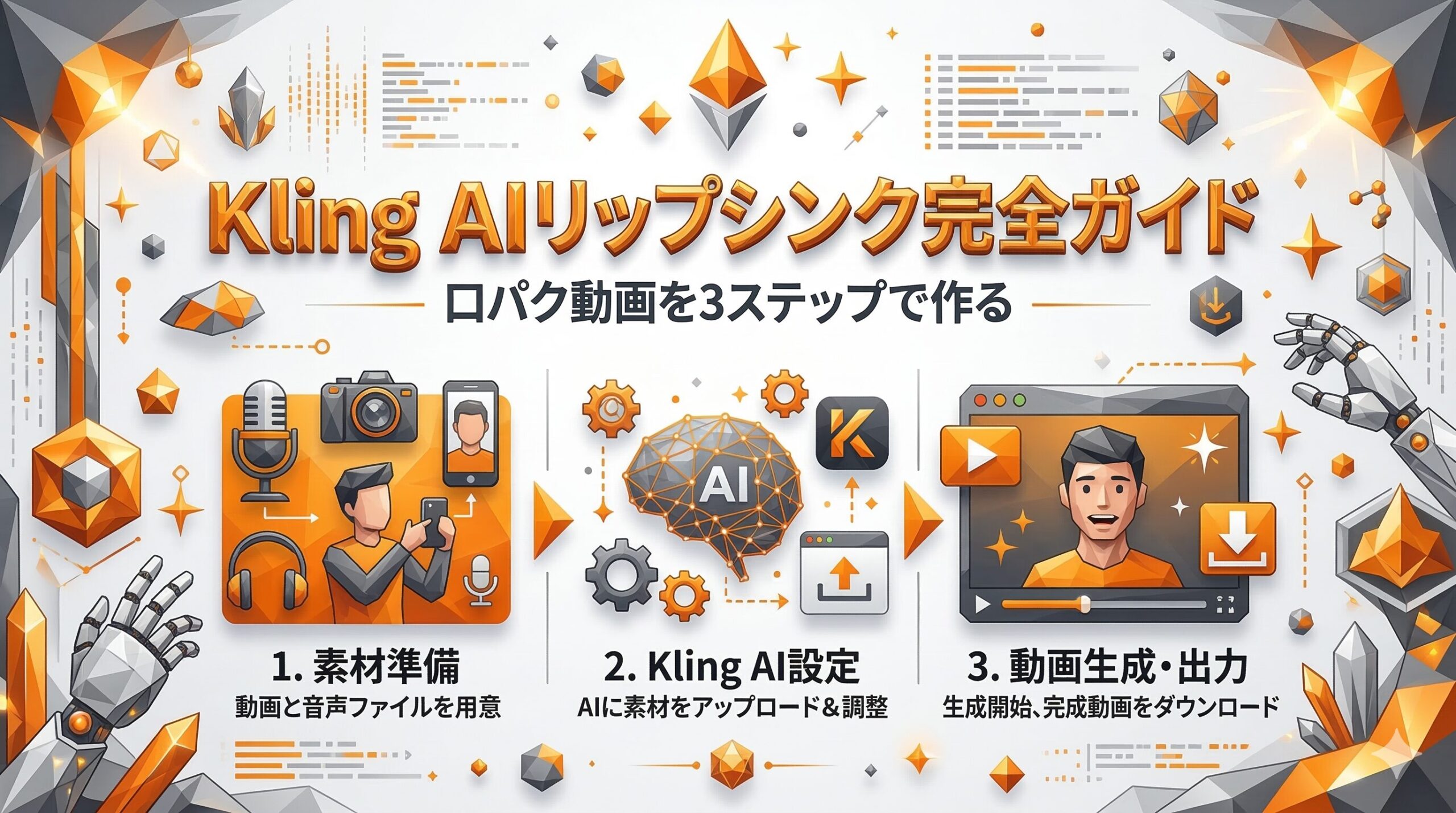
「Kling AIのリップシンク機能を使いたいけど、やり方がわからない」──AI動画でリアルな口の動きを再現したい方のための完全ガイドです。
結論:Kling AIのリップシンクは「動画を生成→音声ファイルをアップロード→同期設定」の3ステップで完成します。
→ Kling AI完全ガイド|使い方・料金・リップシンクまで
kling リップ シンクとは?機能の概要
Kling AIのリップシンク機能は、生成した動画の人物の口の動きを、指定した音声ファイルに合わせて自動で同期させる技術です。
リップシンクでできること
- AI生成人物キャラクターに自由な音声を割り当てる
- 外国語ナレーションに口の動きを合わせる(吹き替え風)
- バーチャルアバター・YouTubeキャラクターの演出
- 商品PR動画のナレーター動画生成
他社のリップシンク機能との比較
| ツール | 日本語対応 | 月額目安 |
|---|---|---|
| Kling AI | ○ | $10〜 |
| Runway | △(英語優位) | $15〜 |
| HeyGen | ○ | $29〜 |
→ Runwayのリップシンク&ループ動画機能|実践テクニック
Kling AIリップシンクの使い方|ステップ別解説
ステップ1:人物動画を用意する
顔・口元が正面から見えるショット・動きが少ない安定した映像が必要です。
→ Kling AIの使い方|登録から動画生成までの完全マニュアル
ステップ2:音声ファイルを用意する
対応フォーマット:MP3、WAV。クリアな音質で録音されたもの、背景ノイズが少ないものを用意します。
ステップ3:Kling AIでリップシンクを設定する
- Kling AIの「Lip Sync」機能ページを開く
- 「Upload Video」で人物動画をアップロード
- 「Upload Audio」で音声ファイルをアップロード
- 「Sync Settings」で同期の精度・スタイルを選択
- 「Generate」ボタンをクリックして生成開始
- 生成完了後にプレビューで確認し、問題なければダウンロード
リップシンクのクオリティを上げる4つのコツ
コツ①:音声はゆっくり・明瞭に
通常より10〜20%ゆっくり話した音声を用意すると同期の精度が上がります。
コツ②:顔の角度は正面0〜15度以内
正面に近いアングルの動画を使いましょう。
コツ③:短い動画で試してから本番生成
5〜10秒の短い動画でテストしてから、本番の長い動画に適用します。
コツ④:AI音声合成と組み合わせる
ElevenLabsなどの高品質AI音声合成を使うと、自然な発音のナレーション音声が作成できます。
よくある質問(FAQ)
- Q. kling リップ シンク やり方の難易度は?
- 初心者でも30分程度で最初のリップシンク動画を完成させられます。
- Q. 日本語の音声でリップシンクは機能しますか?
- はい。Kling AIは日本語音声にも対応しています。
- Q. リップシンクは何秒まで対応していますか?
- 標準的には最大30〜60秒程度が安定した品質で処理できます。
- Q. リップシンクにかかるクレジット数は?
- 5秒の動画で約30〜50クレジット程度が目安です。
- Q. 他人の顔動画にリップシンクを適用できますか?
- 本人の同意なく実在人物の動画を改変することは肖像権侵害になります。必ずオリジナルの動画か許可を得た素材のみ使用してください。
まとめ
Kling AIのリップシンク機能は、3ステップで本格的な口パク動画を作れる強力な機能です。手順はシンプル・品質向上のコツは音声ゆっくり・顔は正面・短い動画でテスト。YouTube・SNS・ビジネス動画など多岐にわたる用途で活用できます。
コメント