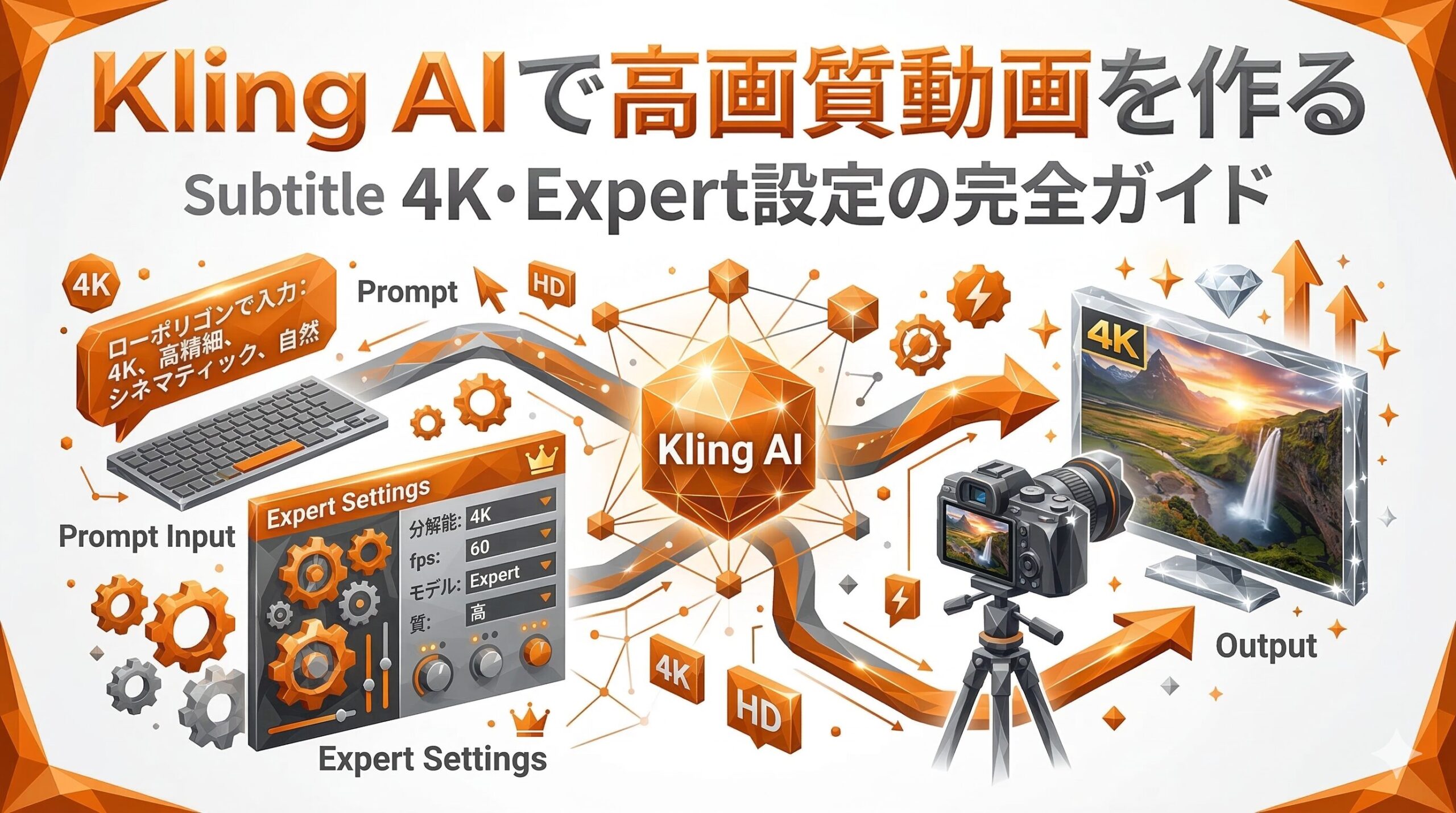
「Kling AIで高画質の動画を作りたいけど設定がわからない」──そんな方のための高画質生成完全ガイドです。
結論:Kling AIで最高画質の動画を生成するには「High Quality(Expert)モード選択×シネマティックプロンプト×Standard以上のプラン」の3要素が必要です。
→ Kling AI完全ガイド|使い方・料金・リップシンクまで
kling 4kと高品質設定の基本知識
2026年3月現在、Kling AI(有料プラン)の最大解像度は1080p(フルHD)です。4K出力には現時点では対応していません。ただし「High Quality(Expert)モード」を活用することで、商業用途に十分な映像品質を得られます。
画質に影響する主な設定
| 設定項目 | 選択肢 | 画質への影響 |
|---|---|---|
| Quality Mode | Standard / High Quality / Expert | 最も大きい |
| Duration | 5秒 / 10秒 | 中程度 |
| Creativity | 0.0〜1.0 | プロンプト忠実度 |
高画質動画を生成するための設定ガイド
ステップ1:Quality ModeをHigh Qualityに設定
「Quality Mode」を「High Quality」または「Expert」に設定します。Expertモードはより精緻な映像を生成しますが、生成時間が長くなり消費クレジットも増加します。
ステップ2:シネマティックプロンプトを使用する
- 映像品質指定:
8K quality, ultra-detailed, sharp focus - 照明設定:
cinematic lighting, golden hour, dramatic shadows - カメラ設定:
shallow depth of field, bokeh, lens flare - 映像スタイル:
photorealistic, RAW photo, professional photography
ステップ3:Creativityを低めに設定
リアリティを重視する映像では、Creativityを0.3〜0.5程度に下げることでプロンプトへの忠実度が上がります。
シーン別・高画質プロンプト例
建物・都市景観
Modern glass skyscraper in Tokyo at sunset, dramatic sky, ultra-detailed architecture, cinematic lighting, shallow depth of field, 8K quality, photorealistic自然景観
Crystal clear mountain lake surrounded by snow-capped peaks, golden hour reflection, ultra-detailed, RAW photo quality, 8K, cinematic製品・商業映像
Luxury watch rotating on a dark marble surface, product photography lighting, macro shot, ultra-detailed, reflections, 8K quality, commercial gradekling ai 動画の画質を上げる追加テクニック
ネガティブプロンプトを活用する
blurry, low quality, pixelated, distorted faces, artifacts, watermark, text, overexposedMotion Strengthを調整する
Motion Strengthを0.3〜0.5程度に設定することで自然で品質感のある動きになります。
→ Kling AIのリップシンク機能|やり方とコツを徹底解説
よくある質問(FAQ)
- Q. Kling AIで本当に4K動画は生成できますか?
- 2026年3月現在、Kling AIの最大解像度は1080pです。4K出力には対応していませんが、High Qualityモード+シネマティックプロンプトで高品質な映像を生成できます。
- Q. Expert modeとHigh Quality modeの違いは?
- Expertモードはより精緻な映像処理を行うため品質が高くなりますが、生成時間とクレジット消費が増加します。
- Q. 高画質設定にするとクレジット消費は増えますか?
- High Quality/Expertモードは標準設定の約2倍のクレジットを消費します。
- Q. 高画質生成にはどのプランが最適ですか?
- Standard(月$10)でも高品質モードは使えますが、Pro(月$36)以上を推奨します。
- Q. 動画書き出し後のアップスケールは可能ですか?
- DaVinci Resolve・Topaz Video AIなどの外部ソフトを使ってAIアップスケールすることで、擬似的に4Kに近い品質にすることが可能です。
まとめ
Kling AIで高画質動画を作るためのポイント:Quality ModeをHigh Quality/Expertに設定・シネマティックプロンプトを必ず含める・ネガティブプロンプトで不要な要素を除外・Standard以上の有料プランを使用。
コメント