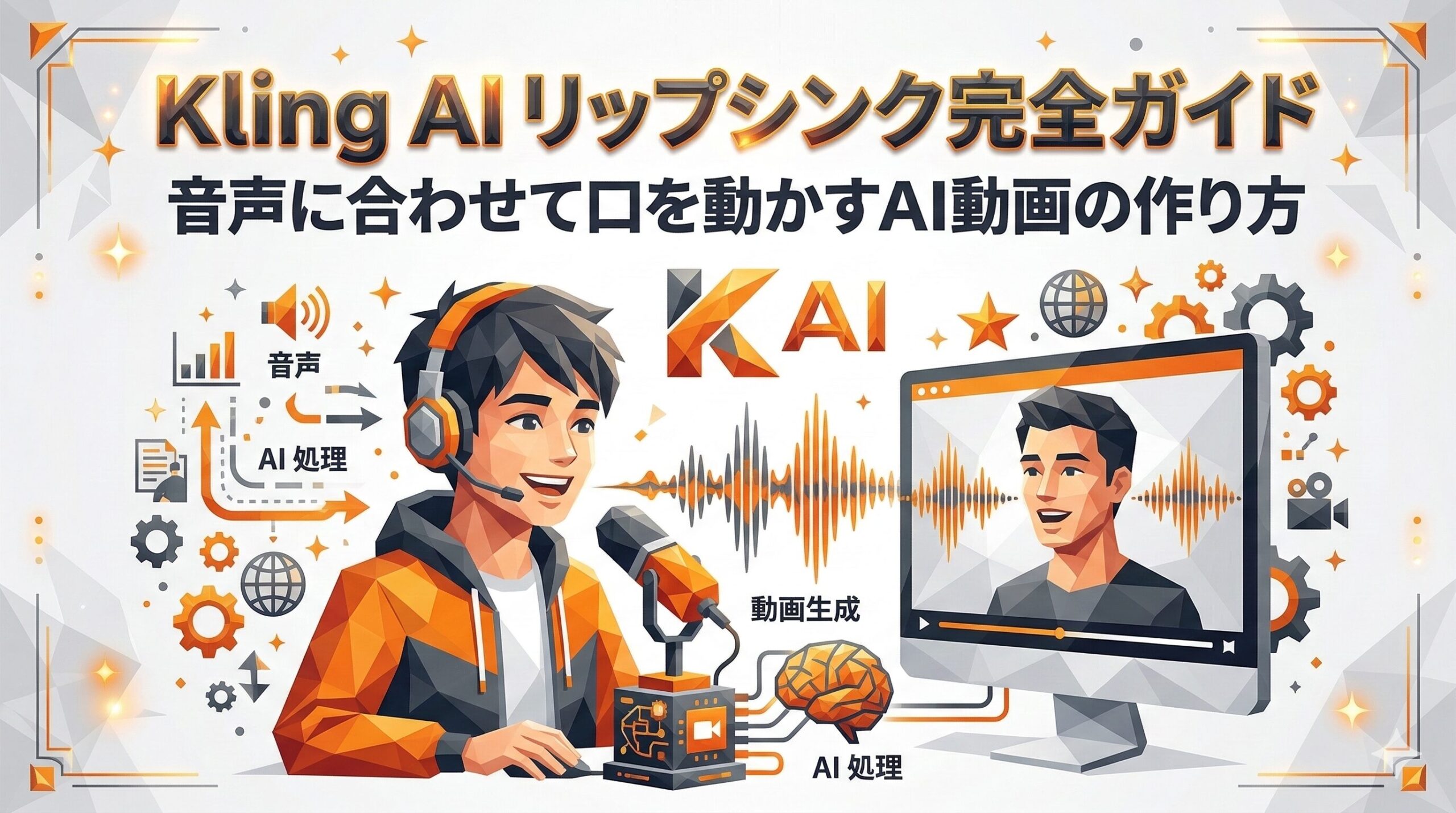
Kling AIのリップシンク(口の動きと音声を同期させる)機能は、動画生成AIの中でも特に注目度が高い機能です。本記事では、Kling AIでリップシンクを使うやり方を手順ごとに解説します。
顔写真や動画に音声を合わせて自然に口を動かせるこの機能は、SNSコンテンツやビジネスプレゼン動画の制作に非常に役立ちます。コツさえ押さえれば、初心者でもプロ品質のリップシンク動画が作れます。
Kling AIの全体像については、Kling AI完全ガイド|使い方・料金・リップシンクまでをご覧ください。
Kling AIのリップシンク機能とは?できることを把握しよう
【👇画像①: Kling AIリップシンク機能のデモ画像】
リップシンクとは、動画の口の動きを音声に合わせて自動的に調整する技術です。Kling AIでは、AIがキャラクターの口の動きを音声に合わせてリアルタイムで生成するため、自然な発話動画を簡単に作成できます。
Kling AIリップシンクでできること
- 顔写真に音声を合わせて、まるで本物のように話す動画を生成
- 既存の動画クリップの口の動きを別の音声に合わせて置き換え
- 日本語・英語など多言語の音声に対応
- ビジネスプレゼン、SNS動画、教育コンテンツへの活用
対応している動画・音声形式
| 種別 | 対応形式 | 推奨スペック |
|---|---|---|
| 入力画像 | JPG, PNG, WEBP | 顔が正面向き、高解像度推奨 |
| 入力動画 | MP4, MOV | 顔がはっきり映っている素材 |
| 音声ファイル | MP3, WAV, AAC | クリアな音声、ノイズ少なめ |
| 出力動画 | MP4 | 最大1080p |
Kling AIでリップシンクを使う手順【ステップバイステップ】
【👇画像②: Kling AIリップシンク操作画面のスクリーンショット】
Kling AIでリップシンクを使うには、以下の手順で行います。事前に顔が映った画像または動画と、合わせたい音声ファイルを用意しておきましょう。
ステップバイステップの操作方法
- Kling AIダッシュボードにログインする
- 左メニューから「AI Videos」→「Lip Sync」を選択する
- 「Upload」ボタンをクリックし、顔写真または動画をアップロードする
- 「Add Audio」から音声ファイルをアップロードするか、テキスト読み上げ(TTS)機能でテキストを入力する
- プレビューで口の動きと音声のタイミングを確認する
- 「Generate」ボタンをクリックして生成を開始する
- 生成完了後、動画をプレビューしてダウンロードする
生成には通常1〜3分かかります。サーバーが混雑している時間帯は多少時間がかかる場合があります。
音声ファイルの準備のコツ
クリアな音声ほどリップシンクの精度が上がります。以下の点に注意して音声ファイルを準備しましょう。
- 背景ノイズを最小限に抑えたクリーンな音声を使用する
- 話速は速すぎず、ゆっくりめを意識するとより自然な口の動きになる
- 音声の長さは30秒以内が推奨(長すぎると精度が下がる場合がある)
- 音量レベルは一定に保つ(急な大きさの変化はNG)
リップシンクを高品質に仕上げるコツ
【👇画像③: 高品質リップシンクのビフォーアフター比較画像】
素材選びのポイント(顔写真・動画の条件)
リップシンクの品質は、入力素材の品質に大きく左右されます。以下の条件を満たす素材を使うことで、完成度が大幅に上がります。
- 顔の向き:正面向きが最適。横顔や斜め顔は精度が下がる
- 顔のサイズ:画面内に顔が大きく映っているもの
- 照明:均一な照明で顔全体が明るく映っているもの
- 表情:口が閉じているニュートラルな表情から始めると自然な動きになりやすい
- 解像度:できるだけ高解像度(720p以上)の素材を使用する
クレジット消費を抑えながら品質を上げる方法
リップシンクはクレジットを消費する機能です。効率よく使うためのポイントを押さえましょう。
- 短い音声(10〜15秒)でテスト生成してから、本番用の長い動画を生成する
- 複数の素材を試す場合は、まずStandardモードでチェックしてからProモードで仕上げる
- 音声の編集・クリーニングはDAWソフトや無料ツール(Audacity等)で事前に行う
Kling AIの料金プランとクレジット消費量については、Kling AIの料金プラン比較もご参照ください。
リップシンクのビジネス活用事例
【👇画像④: ビジネス活用シーン例のインフォグラフィック】
Kling AIのリップシンク機能は、さまざまなビジネスシーンで活用できます。
- SNSマーケティング:ブランドのキャラクター動画を低コストで量産。製品紹介やキャンペーン告知に活用
- Eラーニング:テキスト原稿から講師のアバター動画を自動生成。コンテンツ制作コストを大幅削減
- 多言語展開:同じ顔動画に複数言語の音声を組み合わせて多言語コンテンツを効率的に制作
- 採用・広報動画:経営者や社員のメッセージ動画を自然な口の動きで再制作
実際に試してわかったKling AIリップシンクの実力
【👇画像⑤: リップシンク生成結果のスクリーンショット】
私が実際にKling AIのリップシンク機能を試したところ、日本語音声でも驚くほど自然な口の動きが生成されました。特に、正面を向いたポートレート写真に日本語のビジネス挨拶文を読み上げさせたところ、口の動きのタイミングが非常に精確で、違和感のない動画に仕上がりました。
一方で、横顔や大きく俯いた素材では口の動きが不自然になるケースもありました。素材選びが品質を左右する最大のポイントだと実感しています。また、音声のノイズが多い場合は生成精度が落ちるため、事前のノイズ除去処理が品質向上に直結します。
Kling AIの基本的な使い方については、Kling AIの使い方完全マニュアルもあわせてご覧ください。
よくある質問(FAQ)
Kling AIのリップシンクは日本語音声に対応していますか?
はい、日本語音声に対応しています。日本語で話す音声ファイルをアップロードするか、テキスト読み上げ(TTS)機能で日本語テキストを入力することで、日本語リップシンク動画を生成できます。
リップシンクに使える顔写真の条件は何ですか?
正面向きで顔がはっきり映っているもの、均一な照明で明るく撮影されたもの、できるだけ高解像度のものが最適です。横顔や強いコントラストの写真は精度が下がる場合があります。
リップシンクは何クレジット消費しますか?
音声の長さや設定によって異なりますが、一般的に10〜20クレジット程度です。長い音声や高品質設定ではより多くのクレジットを消費します。
リップシンクで生成した動画は商用利用できますか?
Standard Edition以上の有料プランでは商用利用が可能です。ただし、第三者の顔を無断で使用することは規約違反となりますので、必ず本人の同意を得た素材を使用してください。
リップシンクの生成が失敗する原因は何ですか?
主な原因として、顔が画面内に正しく検出されない(小さすぎる、横顔など)、音声ノイズが多い、ファイル形式が非対応などが挙げられます。素材を見直してから再試行してみてください。
まとめ
Kling AIのリップシンク機能は、顔写真や動画に音声を合わせて自然な口の動きを生成できる強力なツールです。素材の選び方と音声の品質が仕上がりを大きく左右しますので、本記事のコツを参考にしてみてください。
ビジネスでの活用には有料プランが必要ですが、まずは無料プランで試して品質を確認することをおすすめします。
関連記事
- Kling AI完全ガイド|使い方・料金・リップシンクまで
- Kling AIの使い方|登録から動画生成までの完全マニュアル
- Kling AIの料金プラン比較|無料枠と有料プランの違い
- Kling AIで4K動画を生成する方法
コメント