Google Veoの使い方を知りたい方へ、結論からお伝えします。
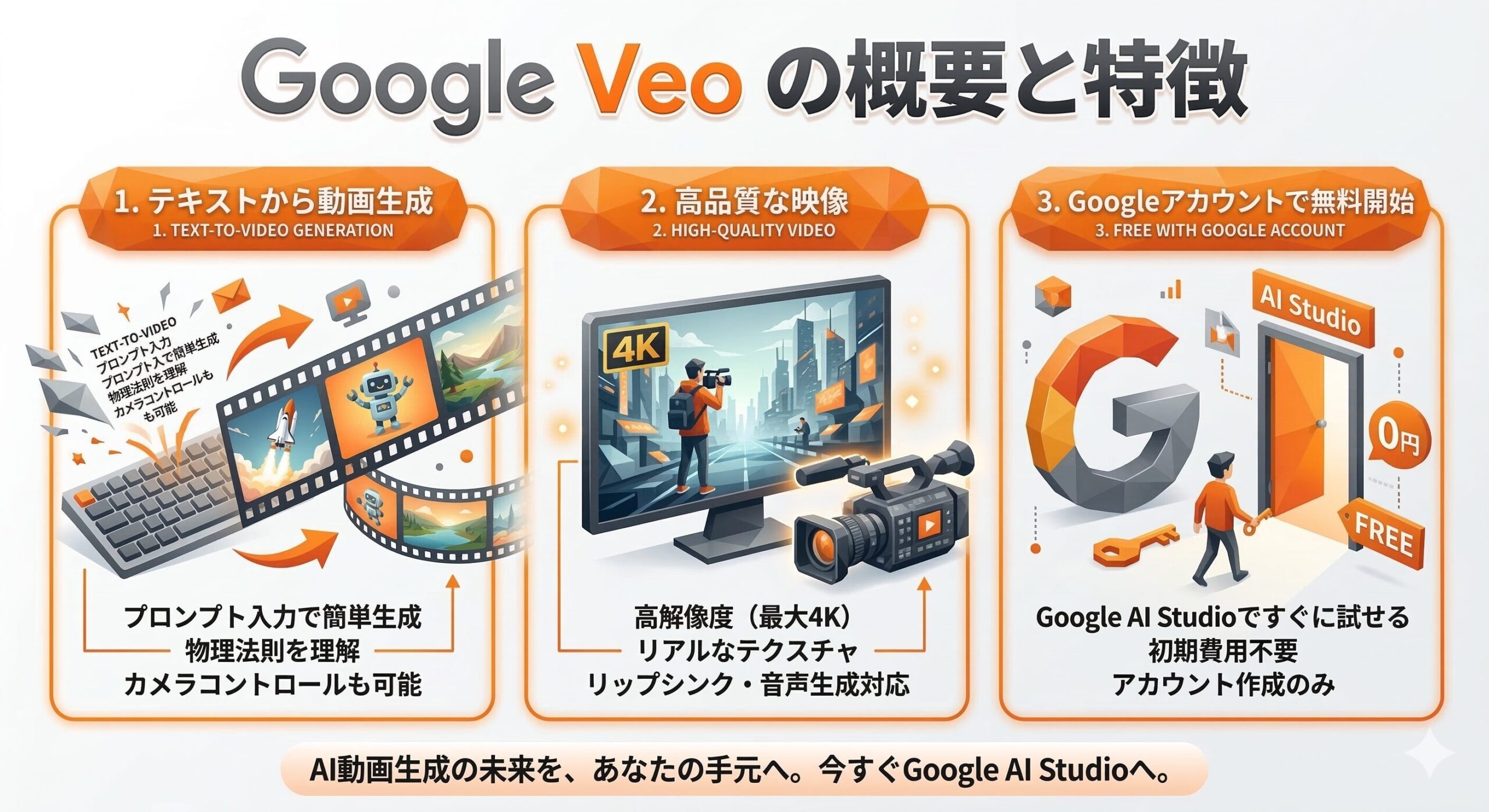
VeoはGoogleアカウントさえあれば無料で始められるAI動画生成ツールです。
テキストプロンプト(AIへの指示文)を入力するだけで、数十秒の高品質な動画を自動で作れます。
Veoの全体像や料金体系については「Google Veo完全ガイド|Veo2/Veo3の使い方・料金・最新情報」でまとめています。
この記事では、Google Veoの使い方を初めての方でもわかるように手順ごとに解説します。
無料枠の活用法や注意点もあわせて紹介しますので、ぜひ最後までお読みください。
Google Veoとは?無料で使えるAI動画生成ツール

Veoの概要と特徴
Google Veoは、Googleが開発したAI動画生成モデルです。
テキストで「海辺を走る犬のスローモーション映像」と入力するだけで、AIが自動的に動画を生成します。
2024年にVeo、続いてVeo2がリリースされ、2025年にはVeo3が登場しました。
モデルが進化するたびに画質・動きの自然さ・音声同期の精度が向上しています。
Veoの最大の強みは、Googleの大規模なAI基盤を活用している点です。
風景や人物の動きがリアルで、ビジネス用途にも十分な品質を備えています。
無料枠でできること
Google Veoは、Googleアカウントがあれば無料で利用を開始できます。
無料枠では月に一定回数の動画生成が可能です。
私が実際に試したところ、無料枠だけでも短いプロモーション動画やSNS用の素材を十分に作成できました。
ただし、生成回数に上限があるため、本格的に使う場合はVeoの料金プラン比較を確認しておくと安心です。
無料枠でも最新のVeo3モデルにアクセスできるため、まずは無料で試してみることをおすすめします。
Google Veoの使い方|アカウント登録から動画生成まで

Googleアカウントの準備とVeoへのアクセス
Google Veoを使うには、まずGoogleアカウントが必要です。
すでにGmailやYouTubeで使っているアカウントがあれば、そのまま利用できます。
アクセス手順は以下のとおりです。
- Google検索で「Google Veo」と検索するか、直接URLにアクセスする
- Googleアカウントでログインする
- 利用規約に同意してVeoのダッシュボードを開く
アカウント作成から3分程度でVeoの画面にたどり着けます。
特別な申請や審査は不要で、すぐに動画生成を始められます。
プロンプト入力から動画生成までの手順
Veoのダッシュボードを開いたら、画面中央のテキスト入力欄にプロンプトを入力します。
プロンプトとは「どんな動画を作りたいか」をAIに伝えるテキスト指示のことです。
効果的なプロンプトを書くポイントは3つあります。
- 被写体を具体的に指定する(例:「ビジネスマンがオフィスでプレゼンしている」)
- 映像のスタイルを伝える(例:「シネマティックな雰囲気で」)
- カメラワークを指定する(例:「ゆっくりとズームアウト」)
プロンプトを入力して「生成」ボタンを押すと、数十秒〜数分で動画が完成します。
プロンプトの書き方をさらに深く学びたい方は「AIプロンプトの書き方入門」もあわせてご覧ください。
最初は短いプロンプトから試し、徐々に詳細を追加していく方法が最も効率的です。
生成した動画のダウンロードと活用
生成された動画はプレビュー画面で確認できます。
気に入った動画があれば、ダウンロードボタンからMP4形式で保存可能です。
ダウンロードした動画は、以下のような用途に活用できます。
- SNS投稿用のショート動画
- プレゼン資料やセミナーの挿入素材
- Webサイトのヒーロー動画(トップページの背景映像)
- YouTube用のイントロ・アウトロ映像
ビジネス用途で使う場合は、Veoの利用規約と商用利用の可否を事前に確認しておきましょう。
Google Veoを無料で使い続けるコツ

無料枠の消費を抑えるポイント
Google Veoの無料枠を効率よく使うには、いくつかのコツがあります。
まず、プロンプトを事前にメモ帳などで練ってから入力しましょう。
思いつきで何度も生成すると、あっという間に無料枠を消費してしまいます。
次に、解像度や動画の長さの設定を必要最小限にすることです。
テスト段階では低めの設定で確認し、最終版だけ高品質で生成する方法が効率的です。
「1回の生成で確実に成果を出す」意識がVeoの無料活用の鍵です。
有料プランへの移行タイミング
無料枠で月に数本以上の動画を生成するようになったら、有料プランの検討時期です。
Google One AIプレミアムプランに加入すると、生成回数の上限が大幅に増えます。
有料プランに移行するメリットは、生成回数の増加だけではありません。
より長い動画の生成や高解像度オプションが使えるようになります。
料金やプランの詳細については「Veoの料金プラン比較|無料枠・Google One AIの違い」で詳しく解説しています。
Google Veoの使い方でよくある質問(FAQ)
Q1. Google Veoは完全無料で使えますか?
Googleアカウントがあれば無料で利用を開始できます。
ただし、月ごとの生成回数に上限があります。
上限を超えて使いたい場合は、Google One AIプレミアムプランへの加入が必要です。
Q2. Veoで生成した動画は商用利用できますか?
Google Veoで生成した動画は、Googleの利用規約の範囲内で商用利用が可能です。
ただし、利用条件はプランによって異なります。
詳しくは公式の利用規約を確認してください。
Q3. Veoの無料枠がなくなったらどうなりますか?
無料枠を使い切ると、翌月のリセットまで新規の動画生成ができなくなります。
すでに生成済みの動画はそのままダウンロード・利用が可能です。
すぐに追加で生成したい場合は有料プランへのアップグレードを検討しましょう。
Q4. スマホからでもVeoは使えますか?
はい、スマートフォンのブラウザからもVeoにアクセスして動画を生成できます。
ただし、画面が小さいため、プロンプトの入力や動画のプレビューはPC環境の方が快適です。
外出先での簡単な生成にはスマホ、本格的な作業にはPCを使い分けるのがおすすめです。
まとめ
この記事では、Google Veoの使い方を初心者向けに解説しました。
Veoは、Googleアカウントがあれば無料ですぐに使い始められるAI動画生成ツールです。
プロンプトを入力するだけで高品質な動画が作れるため、ビジネスでの活用シーンも広がります。
まずは無料枠で実際に動画を1本作ってみてください。
使ってみることで、自社のビジネスにどう活かせるかが具体的にイメージできるはずです。
Veoの料金体系や最新情報については「Google Veo完全ガイド」もあわせてご確認ください。
関連記事
- Google Veo完全ガイド|Veo2/Veo3の使い方・料金・最新情報
- Veoの料金プラン比較|無料枠・Google One AIの違い
- AIプロンプトの書き方入門|初心者が押さえるべき基本ルール
- 動画生成AIのプロンプト攻略|高品質な映像を作るコツ
※2026年3月時点の情報です。Veoの機能や料金は今後変更される可能性があります。
コメント