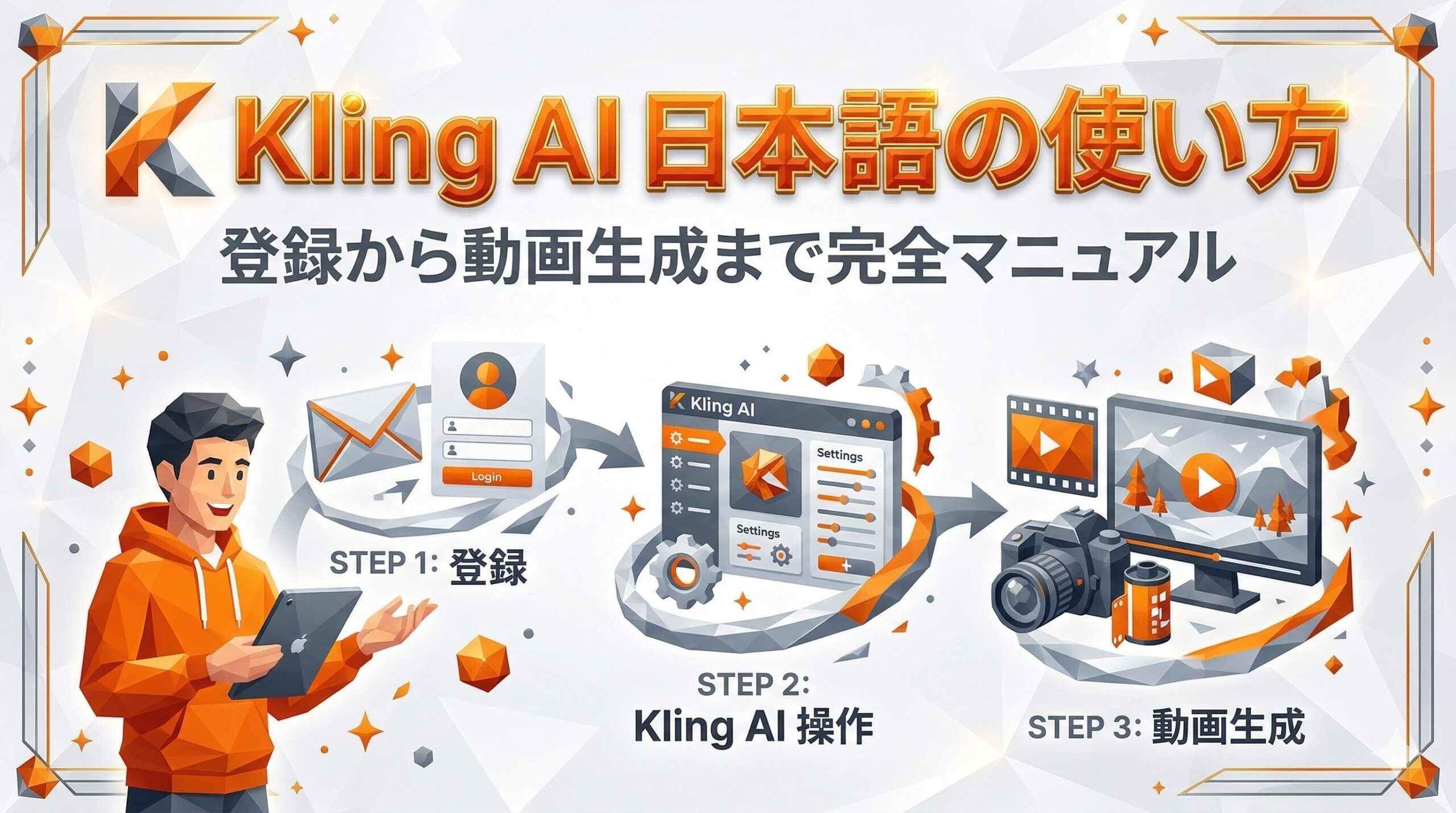
Kling AIは、高品質な動画をAIで自動生成できる注目のツールです。本記事では、Kling AIの日本語での使い方を登録から動画生成まで、全ステップを解説します。
Kling AIを使えば、テキストを入力するだけでプロ品質の動画が数分で完成します。無料プランでも十分な機能が使えるため、初めての方でもすぐに試せます。
Kling AIの全体像を把握したい方は、Kling AI完全ガイド|使い方・料金・リップシンクまでも合わせてご覧ください。
Kling AIとは?日本語で使える動画生成AIの特徴
【👇画像①: Kling AIのトップページ・インターフェース画像】
Kling AIは、中国のKuaishou(快手テクノロジー)が開発した動画生成AIツールです。2024年にリリースされ、急速にユーザー数を伸ばしています。
Kling AI最大の特徴は、日本語のプロンプト(指示文)にも対応している点です。英語が苦手な方でも、日本語でテキストを入力するだけで動画を生成できます。
Kling AIの主な特徴と他ツールとの違い
Kling AIには、他の動画生成AIツールと比べて際立った特徴があります。
| 特徴 | 詳細 |
|---|---|
| 最大5分の動画生成 | 他ツールより長尺の動画が作れる |
| 4K画質対応 | 高解像度で商業利用にも耐える品質 |
| リップシンク機能 | 顔動画に音声を合わせて口の動きを自動調整 |
| 無料プランあり | 月間66クレジットまで無料で利用可能 |
日本語で利用できる機能一覧
- テキストから動画を生成(Text to Video)
- 画像から動画を生成(Image to Video)
- リップシンク(口の動きと音声の同期)
- カメラモーション設定(ズームイン・パン・回転など)
Kling AIの日本語登録方法【無料アカウント作成】
【👇画像②: Kling AI登録画面のスクリーンショット】
Kling AIへの登録は、メールアドレスまたはGoogleアカウントで簡単に行えます。登録フォームは英語表示ですが、入力は日本語でも問題ありません。
アカウント登録の手順(ステップバイステップ)
- Kling AIの公式サイトにアクセスする
- 右上の「Sign up」をクリックする
- Googleアカウントまたはメールアドレスとパスワードで登録する
- メール認証を完了する
- ダッシュボードにログインして完了
以上の手順で、約2〜3分でアカウント作成が完了します。
無料プランでできることと制限
無料プランでは、毎月一定数のクレジット(AIが動画を生成するために消費するポイント)が付与されます。
- 生成できる動画の長さ:最大5秒
- 1ヶ月あたりのクレジット:約66クレジット
- ウォーターマーク(透かし)が表示される場合がある
料金プランの詳細については、Kling AIの料金プラン比較|無料枠と有料プランの違いをご参照ください。
Kling AIで動画を生成する基本的な使い方
【👇画像③: Kling AI動画生成画面(Text to Video入力フォーム)】
Kling AIでは、2つの方法で動画を生成できます。テキストから動画を生成する方法と、画像から動画を生成する方法です。
テキストから動画を生成する方法(Text to Video)
- ダッシュボードで「AI Videos」→「Text to Video」を選択する
- プロンプト入力欄に、生成したい動画の内容を日本語または英語で入力する
- 動画の尺(5秒または10秒)を選ぶ
- モード(Standard / Pro)を選択する
- 「Generate」ボタンをクリックして生成を開始する
プロンプトは「場所・人物・動作・雰囲気」を含めると、イメージ通りの動画が生成されやすくなります。
例:「東京の夜景を背景に、スーツ姿のビジネスマンが笑顔で歩いている動画。映画的な雰囲気。」
画像から動画を生成する方法(Image to Video)
静止画を自然に動かせるImage to Video機能は、商品画像やポートレート写真を動画化する際に非常に便利です。
- ダッシュボードで「AI Videos」→「Image to Video」を選択する
- 動かしたい画像をアップロードする
- 動きのプロンプト(任意)を入力する
- 「Generate」ボタンをクリックする
Kling AIの高度な使い方とコツ
【👇画像④: Kling AIカメラモーション設定画面】
基本操作に慣れたら、より高品質な動画を生成するための設定を試してみましょう。
プロンプトの書き方で変わる動画クオリティ
プロンプトの品質が、そのまま生成動画のクオリティに直結します。
- 英語プロンプトの方が細かいニュアンスが伝わりやすい場合がある
- 「シネマティック」「4K」「スローモーション」などのスタイル指定が有効
- ネガティブプロンプト(生成したくない要素の指定)を活用する
動画生成AIのプロンプト活用法については、動画生成AI プロンプト完全ガイドで詳しく解説しています。
カメラモーションと動画スタイルの設定
Kling AIでは、以下のカメラモーションを設定することができます。
- ズームイン・ズームアウト(被写体に近づいたり離れたりする動き)
- パン(左右への水平移動)
- チルト(上下への移動)
- 固定(カメラを動かさない安定した映像)
Kling AIを実際に使ってみた体験レポート
【👇画像⑤: 実際に生成したKling AI動画のスクリーンショット】
私が実際にKling AIを試したところ、日本語プロンプトでも驚くほど自然な動画が生成されました。特に印象的だったのは、「夜の渋谷を歩くビジネスパーソン」というシンプルな日本語プロンプトから、映画のワンシーンのような動画が生成されたことです。
実際に試してわかったメリット・デメリット
メリット
- 日本語プロンプトで高品質な動画が生成できる
- 無料プランでも基本機能が十分に使える
- インターフェースが直感的で初心者でも迷わない
デメリット
- サーバーが混雑している時間帯は生成に時間がかかる
- 無料プランではウォーターマークが付く場合がある
- 月のクレジット上限を超えると課金が必要になる
初心者がつまずきやすいポイントと対処法
クレジットの消費が早い問題
高品質のProモードは消費クレジットが多いため、最初はStandardモードで試すことをおすすめします。
生成された動画が意図と違う問題
プロンプトに「ネガティブプロンプト」を追加して、不要な要素を除外しましょう。
ダウンロードのタイミングに注意
生成後24時間以内にダウンロードしないと削除される場合があります。生成後はすぐにダウンロードすることを習慣にしてください。
よくある質問(FAQ)
Kling AIは完全無料で使えますか?
無料プランがあり、毎月66クレジットまで無料で利用できます。ただし、高品質な動画(Proモード)や長い動画を多く生成したい場合は、有料プランへのアップグレードが必要になります。
Kling AIに日本語は対応していますか?
はい、日本語のプロンプトに対応しています。インターフェースは英語ですが、テキスト入力は日本語でも問題なく動作します。ただし、英語プロンプトの方が細かいニュアンスが伝わりやすい場合があります。
Kling AIで生成した動画は商用利用できますか?
有料プランの場合、商用利用が可能です。ただし、利用規約に基づく制限がありますので、詳しくはKling AIの商用利用ガイドをご覧ください。
Kling AIのクレジットが足りなくなったらどうすればいいですか?
有料プランへアップグレードするか、翌月のクレジット補充を待つ必要があります。Standard Editionプランは月額8.99ドルから利用可能です。
Kling AIは何秒の動画まで生成できますか?
標準では5秒または10秒の動画を生成できます。複数の動画をつなぎ合わせることで、より長い動画を作ることもできます。
まとめ
Kling AIの日本語での使い方を、登録から動画生成まで解説しました。日本語プロンプトにも対応しているため、英語が苦手な方でも安心して利用できます。
まずは無料プランで試してみて、使い勝手を確認してから有料プランへのアップグレードを検討するとよいでしょう。ビジネスでの活用を考えている方は、Kling AIの料金プラン比較も参考にしてください。
コメント