
結論:Higgsfield AIは登録から動画生成まで5ステップで習得でき、無料プランの毎日10クレジットで費用ゼロからマーケ動画の内製化を始められます。
Higgsfield AIの使い方、登録から動画生成まで何をすればいいかわからない方へ。アカウント作成から最初の動画生成までは、わずか5ステップ。外注に頼らず今日から試せる手順を順に追っていきます。Higgsfield 使い方 動画生成の基本を押さえれば、マーケティング動画や広告素材をすぐに内製化できます。
関連記事:Higgsfield完全ガイド2026|AI動画・画像生成Soul v2.0の使い方・料金を徹底解説
Higgsfield AIとは?使い方を学ぶ前に知っておくべきこと
Higgsfield AIはテキストや画像から高品質な動画・アニメーションを生成できるAIツールです。特に人物の動きのリアルさと、Soul v2.0による高精度な画像生成が特徴です。マーケターや動画クリエイターが広告素材やSNS動画を内製化するために活用されています。
私が実際にHiggsfield AIを使ってみたところ、登録から最初の動画生成まで約10分で完了しました。無料プランでも毎日10クレジットが付与されるため、まずは費用ゼロで試せます。
Higgsfieldの使い方:5ステップで動画生成
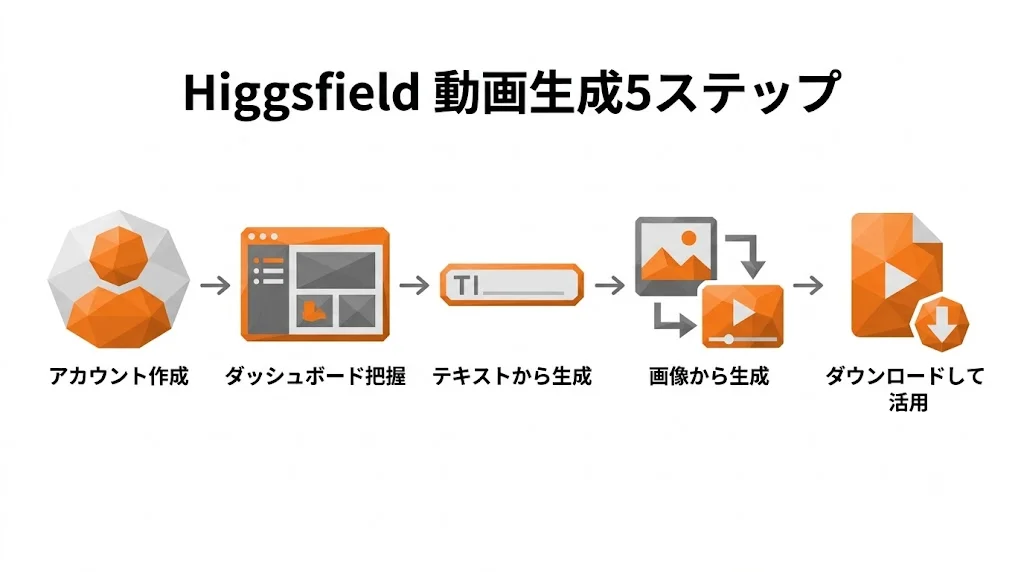
Higgsfield AIの公式サイト(higgsfield.ai)にアクセスし、「Get Started」をクリックします。Googleアカウントまたはメールアドレスで無料登録が可能です。登録完了後、毎日10クレジットが自動付与されます。
- Googleアカウントでワンクリック登録可
- クレジットカード不要(無料プラン)
- 日本語UIには対応していないが操作は簡単
ログイン後のダッシュボードでは、主に3つのメニューを使います。
| メニュー | 用途 |
|---|---|
| Animate | テキストまたは画像から動画を生成 |
| Soul | テキストから人物画像を生成(Soul v2.0) |
| My Library | 過去の生成物を管理・ダウンロード |
「Animate」を選択し、プロンプト入力欄にテキストを入力します。日本語入力も可能ですが、英語プロンプトのほうが精度が高い傾向があります。
プロンプト例(マーケティング動画向け):
- 「A professional woman smiling and presenting a product in a modern office, cinematic lighting」
- 「A young man walking confidently in a city street, slow motion, golden hour」
- 「Close-up of hands typing on a laptop, clean corporate style」
生成時間は動画の長さや解像度により異なりますが、標準設定で30秒〜2分程度です。
テキストだけでなく、既存の画像を動画化することもできます。「Upload Image」から参照画像をアップロードし、動きの指示をテキストで追加します。
- 商品写真に動きを加えてEC広告素材を作成
- タレント・モデルの静止画をアニメーション化
- ブランドキャラクターに動きをつけてSNS投稿用に活用
生成完了後、「My Library」から動画をMP4形式でダウンロードできます。無料プランでもウォーターマークなしでダウンロード可能です(商用利用については別途利用規約を確認してください)。
Higgsfield 動画生成のコツ・プロンプト戦略
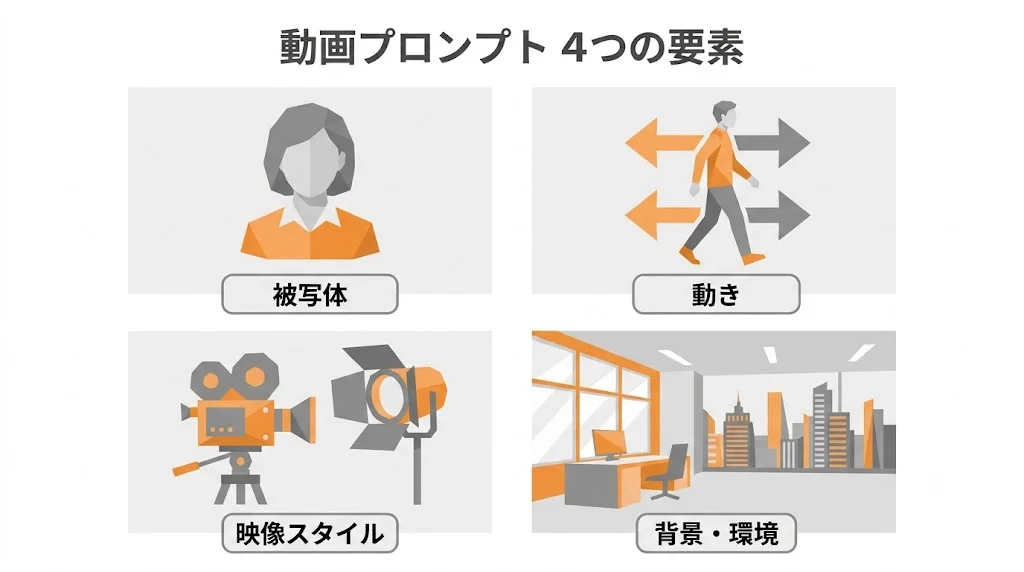
クオリティの高い動画を生成するためのプロンプト設計のポイントを解説します。
- 被写体を具体的に記述:「woman, 30s, professional attire, smiling」など属性を明示
- 動きの指示を追加:「walking slowly」「turning head」「waving hand」など
- 映像スタイルを指定:「cinematic」「4K」「golden hour lighting」など
- 背景・環境を明示:「modern office」「urban street」「white studio background」など
否定的プロンプト(Negative Prompt)も活用できます。「blurry, distorted faces, low quality」などを入力することで、不要な要素を除外できます。
Higgsfieldのビジネス活用シーン3選【2026年7月更新】
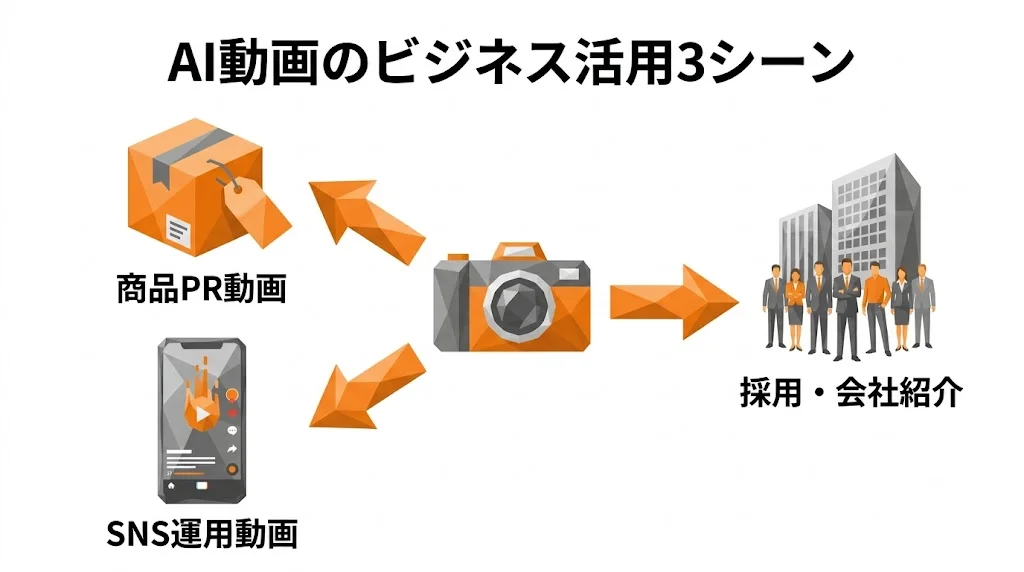
Higgsfieldは個人クリエイター向けの印象がありますが、実際は中小企業の動画内製化にもそのまま活用できます。代表的な3つの活用シーンを紹介します。
① 自社商品・サービスのPR動画
商品写真をImage-to-Videoで動かすだけで、ECサイトやランディングページに載せる短尺PR動画を制作できます。撮影スタジオや動画制作会社への外注(1本10〜30万円が相場)が不要になり、コストをほぼゼロに近づけられます。
② 採用動画・会社紹介動画
Soul v2.0で社員紹介風のビジュアルを作成し、Animateで動きを加えることで、採用ページやWantedly・Indeed用の会社紹介動画を自社内で完結できます。
③ SNS運用動画(Instagram Reels・TikTok・YouTubeショート)
無料プランの毎日10クレジットでも、SNS用の短尺動画を毎日試作できます。反応の良いプロンプトパターンを見つけたら有料プランで量産する、という段階的な運用が可能です。
Higgsfieldの使い方を数値で見る根拠
- アカウント登録から動画生成まで5ステップで完結(出典:公式サイト)
- 無料プランでも毎日10クレジットが自動付与され費用ゼロで試せる(出典:公式サイト)
- 標準設定での生成時間は30秒〜2分程度(出典:公式サイト)
よくある質問(FAQ)
- Higgsfield AIは日本語に対応していますか?
UIは英語のみですが、プロンプト入力は日本語でも動作します。ただし、英語プロンプトのほうが精度が高いため、慣れてきたら英語での入力をおすすめします。
- 無料プランで商用利用はできますか?
Higgsfieldの利用規約では、有料プランでの商用利用を推奨しています。無料プランの商用利用可否については、公式の利用規約を必ず確認してください。
- 生成した動画の著作権は誰に帰属しますか?
Higgsfield AIで生成したコンテンツの著作権はユーザーに帰属しますが、Higgsfieldへのライセンス供与が含まれる場合があります。利用規約の「Ownership」セクションで最新情報を確認してください。
- クレジットが足りなくなったらどうすれば良いですか?
無料プランで上限に達した場合は、有料プランへのアップグレードを検討してください。2026年5月時点では、Starter(年払い月額$15)、Plus(年払い月額$39、通常$49)、Ultra(年払い月額$99、通常$129)の3プランが提供されています。最新の料金体系は公式の higgsfield.ai/pricing で必ずご確認ください。
- Soul v2.0とAnimateの違いは何ですか?
Soul v2.0は静止画(人物画像)の生成に特化した機能で、Animateはその画像や他の入力から動画を生成する機能です。Soul v2.0で人物画像を作成し、AnimateでSoul IDを使って動かすというワークフローが典型的な活用法です。
- Higgsfieldは無料でどこまで使えますか?
無料プランでも毎日10クレジットが自動付与されるため、費用ゼロで動画生成を試せます。商品PRやSNS動画の品質確認をしてから有料プランに移行するのが安全です。
3行で要約
- Higgsfieldは登録から生成まで5ステップ・標準で30秒〜2分で動画が完成
- 無料プランの毎日10クレジットで費用ゼロから試せる
- 英語プロンプトのほうが生成精度が高い傾向
Higgsfieldを動画で体系的に学ぶ(Udemy講座)
本記事で解説したHiggsfieldの操作は、実際の画面を見ながら手を動かすと定着が早くなります。当サイト運営元(ReeX Japan)がUdemyで公開している「Higgsfield 動画生成AI入門」では、商用利用を前提に企画から書き出しまでの手順を通しで解説しています。買い切り型なので、月額契約を増やさずに社内へ知識を残せます。
Higgsfield 動画生成AI入門の詳細をUdemyで見る
※当サイト運営元が制作・販売する講座です。受講申込と決済はUdemy上で完結します。
まとめ
Higgsfield AIの使い方は、登録→ダッシュボード操作→プロンプト入力→生成→ダウンロードの5ステップで完結します。無料プランから始められるため、まず試してみることをおすすめします。マーケティング動画や広告素材の内製化に活用すれば、制作コストの大幅削減につながります。
関連記事


- Higgsfield Soul IDの使い方|一貫キャラクター生成で統一感のある画像を作る方法
- Higgsfield vs Kling比較2026|AI動画生成ツールの機能・料金・品質を徹底比較
- Higgsfieldの商用利用ガイド|マーケター向けAI動画活用と著作権の注意点
- 業務用AIプロンプトテンプレート30選2026|マーケ・営業・人事・経営企画のコピペ活用集
Higgsfieldをマーケに活用する|あわせて読みたい関連記事


AIツールの仕様・料金・機能は頻繁に変更されます。最新情報は各ツールの公式サイトをご確認ください。
Comments