
「Stable Diffusionを使いたいけど、インストール方法がわからない」という方に向けて、AUTOMATIC1111を使った環境構築手順を初心者向けに解説します。
結論:WindowsでのAUTOMATIC1111インストールは約30分で完了します。Stable Diffusion全体の概要はStable Diffusion完全ガイド2026をご覧ください。
インストール前に確認すべき動作環境
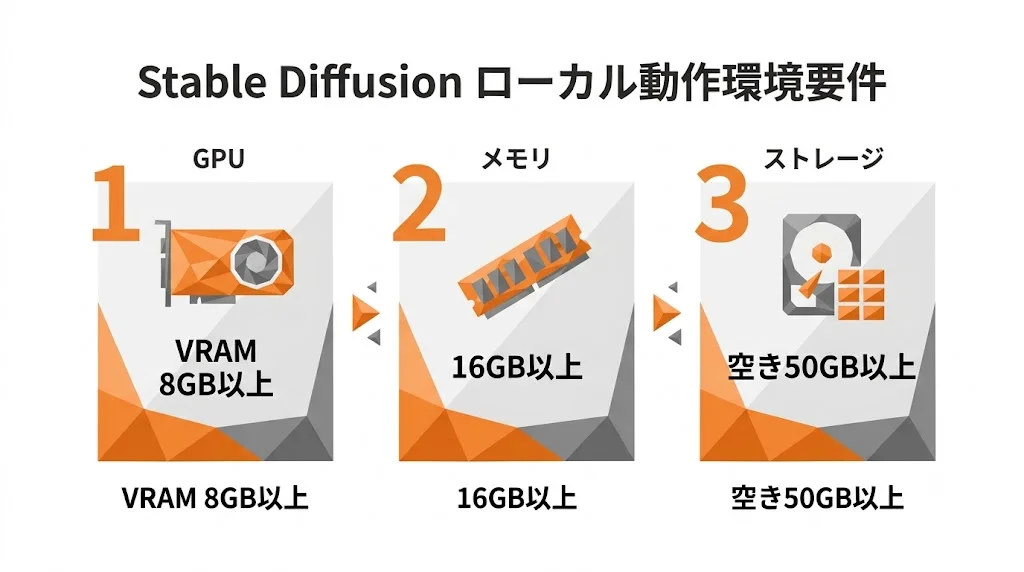
推奨スペックと最低要件
| 項目 | 最低要件 | 推奨環境 |
|---|---|---|
| GPU | NVIDIA VRAM 4GB | NVIDIA VRAM 8GB以上 |
| RAM | 8GB | 16GB以上 |
| ストレージ | 10GB空き | SSD 20GB以上 |
| OS | Windows 10 | Windows 11 / macOS / Linux |
私が実際に検証した環境(RTX3060 12GB、RAM 32GB、Windows 11)では、SDXL 1.0モデルで1枚あたり約5秒で高品質な画像を生成できました。ビジネス用途での量産にも十分な速度です。
Mac(Apple Silicon)での対応状況
M1/M2/M3/M4チップのMacでも動作します。Apple Siliconの統合メモリ(ユニファイドメモリ)を最大活用できるため、VRAM不足の問題が起きにくいのが強みです。ただし、Windowsと比べて一部の拡張機能(Extension)が非対応の場合があります。
AUTOMATIC1111のインストール手順(Windows)
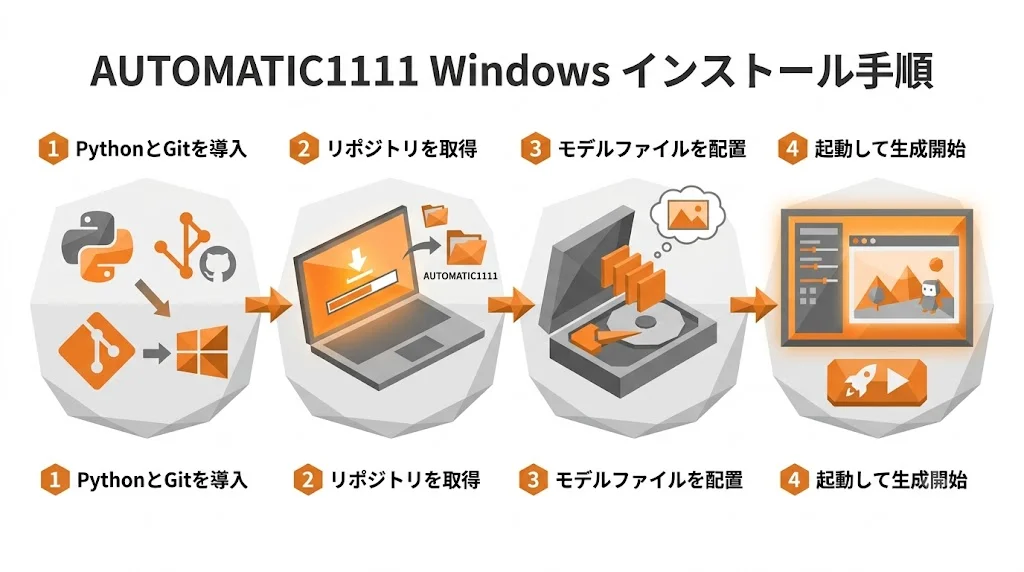
Step 1:PythonとGitのインストール
をpython.orgからダウンロード(3.10推奨)
をgit-scm.comからインストール
python --version と git --version が表示されれば成功Step 2:リポジトリのクローン
git clone https://github.com/AUTOMATIC1111/stable-diffusion-webuistable-diffusion-webuiフォルダが作成されれば完了Step 3:モデルのダウンロードと配置
stable-diffusion-webui¥models¥Stable-diffusion¥に配置Step 4:起動と動作確認
stable-diffusion-webuiフォルダ内のwebui-user.batをダブルクリックRunning on local URL: http://127.0.0.1:7860と表示されたら成功起動後の推奨設定
| 設定項目 | 推奨値 |
|---|---|
| Sampling method | DPM++ 2M Karras(品質・速度バランス最良) |
| Sampling steps | 20〜30 |
| Image size | SDXL使用時は1024×1024推奨 |
| CFG Scale | 7(プロンプト忠実度) |
ビジネス用途でのバッチ生成活用
WebUIのBatch sizeとBatch countを設定することで、SNS広告用に100種類のバリエーションを1回の操作で連続生成できます。生成した画像はoutputs¥フォルダに日付別に自動保存されます。
よくある質問(FAQ)
- 「CUDA out of memory」エラーが出る場合は?
VRAMが不足しています。webui-user.batを開き、COMMANDLINE_ARGSに「–medvram」または「–lowvram」を追加してください。
- 「Python not found」エラーが出る場合は?
PythonのPATH設定が正しくありません。Pythonを再インストール時に「Add Python to PATH」にチェックを入れてください。
- GPUなしでも動作しますか?
CPUモードで動作しますが、1枚あたり数分〜数十分かかります。GPUがない場合はGoogle ColabなどのクラウドGPUをおすすめします。
- アップデート方法は?
stable-diffusion-webuiフォルダでコマンドプロンプトを開き「git pull」を実行します。
環境が整ったら、Stable Diffusion完全ガイドを参考にプロンプト作成や応用テクニックを学んでいきましょう。
関連記事


- 低解像度の生成画像をAIで高画質化・拡大
- ノイズ除去・鮮明化もワンクリック
- 印刷・広告用の大判素材づくりに対応
※最新の料金・対応環境は公式サイトをご確認ください
Stable Diffusionを業務フローに載せる手順(無料メール講座)
Stable Diffusion単体の使い方が分かっても、「自社のどの業務に、どの順番で組み込むか」で止まってしまうケースが大半です。当サイトの無料メール講座では、企画→生成→編集→公開までを外注ゼロで回す手順を、そのまま使えるテンプレート付きで順番に解説しています。
※登録・受講は無料です。配信解除はいつでもできます。
AIツールの仕様・料金・機能は頻繁に変更されます。最新情報は各ツールの公式サイトをご確認ください。
Comments