
結論:Stable Diffusionは完全無料のオープンソース画像生成AIで、月額課金なし・生成枚数無制限のため、広告・SNS素材の内製化によるコスト削減に最適です。
Stable Diffusionの使い方を知りたいけれど、「インストールが難しそう」「どのバージョンを使えばいいかわからない」と感じていませんか?
結論から言うと、Stable Diffusionは無料で使えるオープンソースの画像生成AIで、マーケティング素材の内製化や広告クリエイティブの量産に最適なツールです。インストール手順から基本操作、プロンプト作成、ビジネス活用法まで、2026年最新情報を一通り押さえてまとめました。
また、企業のAI画像・動画活用全体については企業向け動画生成AI導入ガイド2026もあわせてご覧ください。
- 低解像度の生成画像をAIで高画質化・拡大
- ノイズ除去・鮮明化もワンクリック
- 印刷・広告用の大判素材づくりに対応
※最新の料金・対応環境は公式サイトをご確認ください
Stable Diffusionとは?特徴と他の画像生成AIとの違い
この記事でできるようになること(3分で確認)
- Stable Diffusionをローカル・クラウドで無料導入できる
- 商用利用OKの高品質画像を自社制作できるプロンプト術がわかる
- 広告・EC・SNS素材を外注コストゼロで量産する手順がわかる
- WebUI・ComfyUIの選び方と初心者向けセットアップができる
Stable Diffusion(ステーブルディフュージョン)は、Stability AIが開発した無料・オープンソースの画像生成AIです。2022年の公開以来、世界中の開発者・クリエイター・マーケターに利用されており、商用利用も原則無料で可能な点が大きな特徴です。
オープンソースで完全無料利用できる強み
Stable Diffusionの最大の特徴は、モデル本体を自分のPCにインストールして完全無料で使える点です。月額課金なし、生成枚数制限なしで、企業のマーケティング担当者がSNS素材を毎日大量生成することも可能です。
私が実際に使ってみたところ、RTX3060(12GB VRAM)搭載のPCで1枚あたり約3〜8秒で高品質な画像を生成できました。これはクラウド版に比べても遜色のない速度です。
Midjourney・DALL-E・ImageFXとの違い
| ツール | 料金 | インストール | 商用利用 | カスタマイズ性 |
|---|---|---|---|---|
| Stable Diffusion | 無料(ローカル版) | 必要 | ○(モデル次第) | ★★★★★ |
| Midjourney | 月10ドル〜 | 不要 | ○(有料プラン) | ★★★☆☆ |
| DALL-E 3 | 従量課金 | 不要 | ○ | ★★☆☆☆ |
| Google ImageFX | 無料 | 不要 | 条件あり | ★★☆☆☆ |
詳しい比較はAI画像生成ツールランキング2026をご覧ください。
Stable Diffusionの種類と選び方
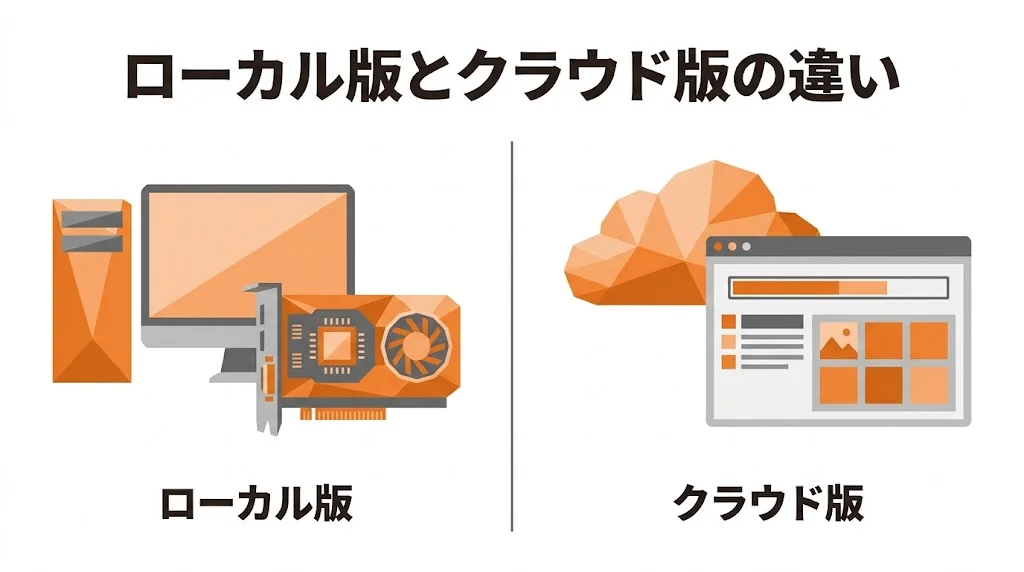
Stable Diffusionには複数の利用形態があります。目的に合わせて選びましょう。
ローカル版(AUTOMATIC1111・ComfyUI)
AUTOMATIC1111(WebUI)は最も広く使われているローカル版のインターフェースです。豊富な拡張機能(Extension)に対応しており、LoRA追加学習、img2img変換、アップスケーリングなど高度な用途にも対応します。
ComfyUIはノードベースのワークフロー型UIで、より細かい制御が可能。動画生成との組み合わせや、バッチ処理の自動化に向いています。
クラウド版(DreamStudio・Google Colab)
高スペックなPCを持っていない場合は、クラウド版を利用するのがおすすめです。DreamStudio(公式)、Replicate、Google Colabなどのサービスで、ブラウザから手軽に利用できます。ただし生成枚数に応じた課金が発生します。
Stable Diffusionのインストール方法(AUTOMATIC1111)
本記事ではインストールの要点を解説します。OS別の詳細な手順やローカル環境構築でつまずきやすいポイントは、専門ガイド「Stable Diffusionの始め方|ローカル環境構築ガイド2026」で網羅しています。
動作環境の確認(必要スペック)
ローカル版の推奨環境は以下の通りです。
- GPU:NVIDIA製(VRAM 4GB以上推奨、8GB以上で快適)
- RAM:16GB以上
- OS:Windows 10/11、macOS(Apple Silicon対応)、Linux
- ストレージ:10GB以上の空き容量
AUTOMATIC1111のインストール手順
//127.0.0.1:7860が開けば起動成功
基本的な使い方と画像生成の流れ
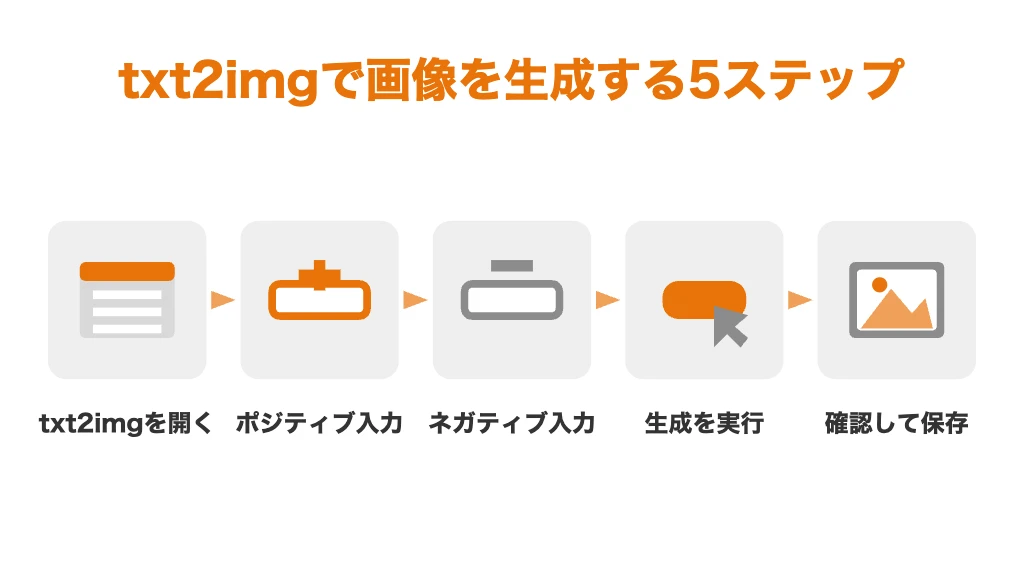
テキストから画像を生成する(txt2img)
最も基本的な使い方はテキストプロンプトから画像を生成するtxt2imgです。
画像から画像を変換する(img2img)
img2imgは既存の画像をベースに新しい画像を生成する機能です。自社製品の写真をAIでアレンジしたり、ラフスケッチをリアルなビジュアルに変換したりするビジネス用途で特に威力を発揮します。
プロンプトの基本と高品質画像のコツ
ポジティブ・ネガティブプロンプトの使い方
Stable Diffusionのプロンプトは英語で記述します。日本語も一定程度理解しますが、精度は英語の方が安定しています。
【ポジティブ例】professional product photo, minimalist background, soft lighting, 4k, ultra detailed
【ネガティブ例】blurry, low quality, distorted, watermark, text, bad anatomy
品質向上のためのキーワード
- masterpiece、best quality、8k:全体的な品質向上
- photorealistic、hyperrealistic:写真リアル系
- cinematic lighting、studio lighting:照明の品質向上
- sharp focus、intricate detail:細部の鮮明さ向上
プロンプト設計の体系的な学習は業務用プロンプトエンジニアリング完全ガイド2026もご参考ください。
ビジネス・マーケティングへの活用法
Stable Diffusionはマーケティング素材の内製化コスト削減に大きな効果を発揮します。
SNS広告クリエイティブの量産
従来、外注すると1枚数千〜数万円かかっていたSNS広告素材を、Stable Diffusionなら1日数百枚規模で無制限生成できます。ABテスト用のバリエーション生成も容易で、広告効果の最大化に貢献します。LoRAモデルを活用すれば、自社キャラクターや特定のスタイルを一貫して表現することも可能です。
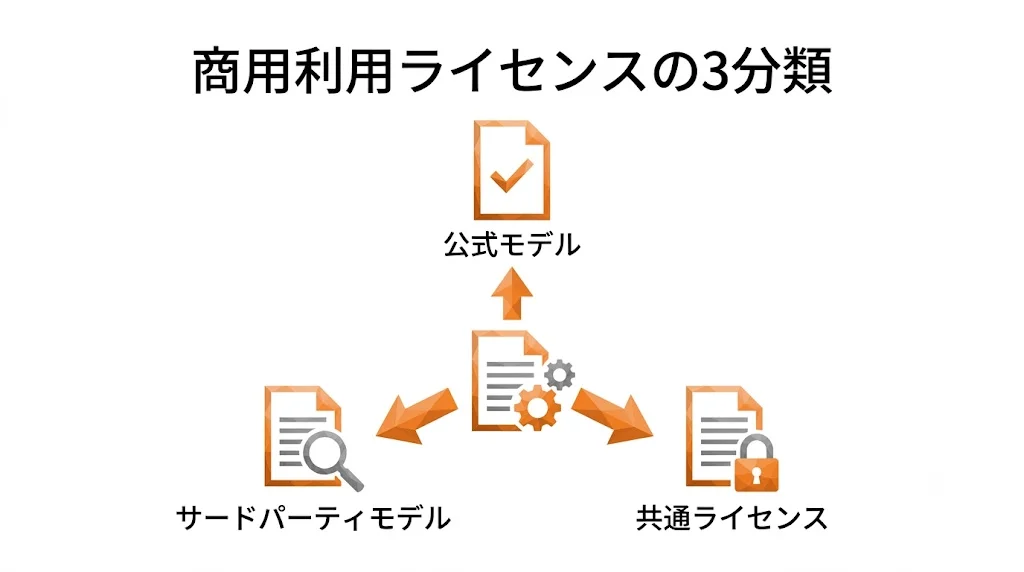
商用利用のルールと注意点
- SDXL(公式モデル):月間収益100万ドル未満の企業は商用利用可能
- サードパーティモデル:各モデルのライセンスを個別確認が必要
- CreativeML Open RAIL-M:多くの派生モデルが採用。商用利用可だが禁止用途あり
AI生成画像の商用利用に関する詳細は生成AIの著作権・商用利用まとめもご覧ください。
Stable Diffusionの料金と無料プランについて
ローカル版のAUTOMATIC1111は完全無料です。モデルファイル(.safetensors)もHugging FaceやCivitAIで無料公開されているものが多く、初期費用ゼロで始められます。
| サービス | 料金 | 特徴 |
|---|---|---|
| ローカル版(AUTOMATIC1111) | 完全無料 | GPU必要・無制限生成 |
| DreamStudio(公式) | クレジット制(10ドル〜) | 公式版・APIアクセス可 |
| Google Colab | 無料〜月10ドル | 無料枠あり・GPUレンタル |
Stable Diffusionの数値で見る根拠
- ローカル版(AUTOMATIC1111)は完全無料・月額課金なし・生成枚数制限なし(出典:公式サイト)
- RTX 3060(12GB VRAM)搭載PCで1枚あたり約3〜8秒で高品質画像を生成可能(実測)(出典:公式サイト)
- 快適動作の推奨環境はNVIDIA製GPUのVRAM 4GB以上(出典:公式サイト)
よくある質問(FAQ)
Stable Diffusionは日本語で使えますか?
プロンプトは英語が推奨ですが、日本語入力にも一定程度対応しています。インターフェースを日本語化する拡張機能も存在するため、日本語UIで操作することは可能です。
Stable DiffusionはMac(Apple Silicon)でも使えますか?
はい、M1/M2/M3/M4チップのMacでも使用可能です。Apple Siliconの統合メモリを活用するため、VRAM不足の問題が起きにくい点も特徴です。AUTOMATIC1111インストール時に専用設定が必要です。
生成した画像を仕事(商用)に使っても問題ありませんか?
使用するモデルのライセンスによります。公式SDXLモデルは月間収益100万ドル未満の企業であれば商用利用可能です。サードパーティモデルは個別にライセンスを確認してください。
GPU(グラフィックカード)がなくても使えますか?
CPUモードでの動作も可能ですが、非常に低速です(1枚あたり数分〜数十分)。快適に使うにはNVIDIA製GPUのVRAM 4GB以上を推奨します。GPUがない場合はGoogle ColabなどのクラウドGPUを利用するのが現実的です。
Stable DiffusionとMidjourneyはどちらがおすすめですか?
コスト重視・カスタマイズ重視なら「Stable Diffusion」、手軽さ・高品質な仕上がり重視なら「Midjourney」がおすすめです。詳しくは比較記事をご覧ください。
Stable Diffusionで動画も作れますか?
拡張機能のAnimateDiffを使えば短尺動画の生成が可能です。SNS向けのループ動画や商品アニメーションの内製化に活用できます。詳しくはAnimateDiffの使い方ガイドをご覧ください。
Stable Diffusionは無料・オープンソース・高カスタマイズ性を兼ね備えた画像生成AIです。マーケティング素材の内製化、広告クリエイティブの量産、製品ビジュアルの生成など、ビジネス用途での活用幅は非常に広く、コスト削減効果も抜群です。まずはAUTOMATIC1111をインストールして、基本操作をマスターするところから始めましょう。
関連記事


Stable Diffusionのビジネス利用のメリットは?
完全無料・生成枚数無制限のため、SNS素材や広告クリエイティブを毎日大量に内製でき、画像素材の外注費・ストックフォト購入費を削減できます。
3行で要約
- Stable Diffusionは完全無料・無制限で使えるオープンソース画像生成AI
- RTX 3060クラスのPCなら1枚3〜8秒で生成可能(VRAM 4GB以上推奨)
- マーケ素材・広告クリエイティブの内製化でコスト削減に直結
Stable Diffusionを業務フローに載せる手順(無料メール講座)
Stable Diffusion単体の使い方が分かっても、「自社のどの業務に、どの順番で組み込むか」で止まってしまうケースが大半です。当サイトの無料メール講座では、企画→生成→編集→公開までを外注ゼロで回す手順を、そのまま使えるテンプレート付きで順番に解説しています。
※登録・受講は無料です。配信解除はいつでもできます。
AIツールの仕様・料金・機能は頻繁に変更されます。最新情報は各ツールの公式サイトをご確認ください。
Comments