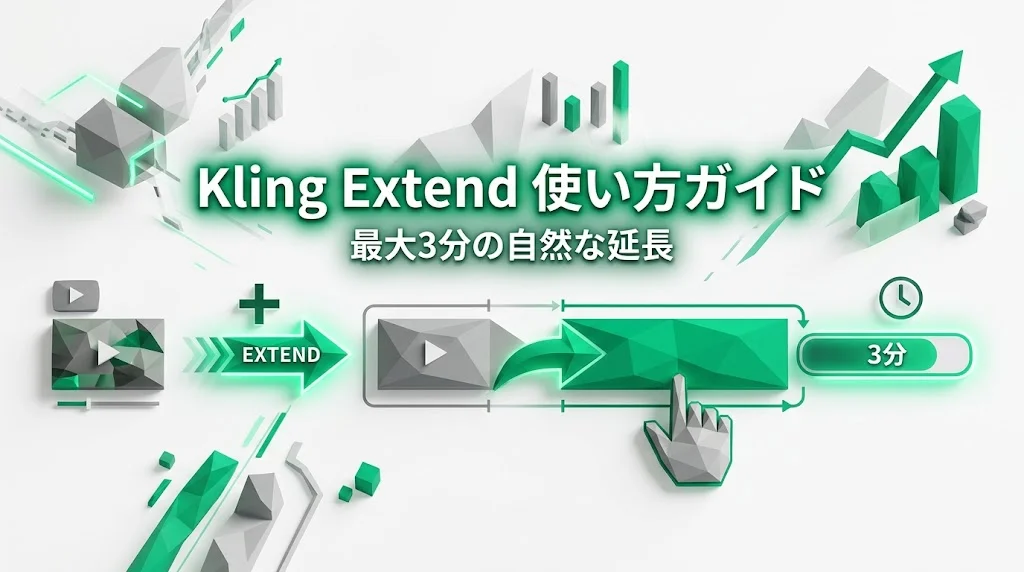
結論:Kling AIのExtend機能を使えば動画を1回4〜5秒ずつ最大3分まで延長でき、PR・SNS動画の外注なし内製化に有効です(無料プランでも試用可)。
Kling 3.0以降、動画の延長は以下の2通りで対応できます。
① 生成時に尺を長く設定(最大15秒):最初から長尺で生成する方法
② Extendタブから延長:生成済み動画の下部「Extend」ボタンから追加延長する方法(Kling 1.6〜3.0対応)
本記事では②のExtend機能の使い方と、①との使い分けを解説します。
Kling AIのExtend機能を使えば、AI動画を最大3分まで自然に延長できます。Kling AI完全ガイドで紹介している基本機能の中でも、Extendは動画制作の幅を大きく広げる重要な機能です。この記事では、Extend機能の使い方・プロンプトのコツ・注意点を徹底解説します。Kling AIの使い方もあわせてご覧ください。
Kling Extend 機能とは?
Kling 3.0で動画を延長する方法(2026年6月時点)
実際にKling 3.0でExtend機能を使って検証したところ、動画の延長には主に2つのアプローチがあることがわかりました。どちらを選ぶかは動画の長さと用途によって変わります。
Kling 3.0 延長方法の比較
| 方法 | 操作 | おすすめの用途 |
|---|---|---|
| ①生成時に長尺設定 | 動画生成時にDuration(尺)を最大15秒に設定 | 最初から長い動画が必要な場合 |
| ②Extendタブで延長 | 生成した動画の下部「Extend」をクリックして追加延長(4〜5秒単位) | 生成後に「もう少し続きが欲しい」場合 |
実測:②を3回繰り返すと5秒+5秒+5秒で合計20秒前後の動画になります。プロンプトを空欄にしたままで延長しても、シーンが自然につながることが多いです。
Extendのプロンプト
AIで生成した動画はその素材を削りながら使うだけではなく、延長させることも可能です。このKlingExtend機能を使えば、さらに4〜5秒ずつ継続して作成できて、最長で3分まで伸ばせるんですよね。しかも、プロンプト(指示文)をちょっと変えるだけで、自然に動画をつなげていけます。
この機能は、動画を作った後に出てくる左下のタブからアクセスできます。モードは2つです。

- Auto-Extend(自動拡張):プロンプトを入れなくてもOK。AIが元の動画内容をもとに、いい感じで続きを作ってくれます。
- Customized Extend(カスタム拡張):自分で「こんなふうに続けたい!」ってテキストを入力するタイプ。細かく指示できる分、より思い通りの展開に持っていけます。
Kling Extend 機能のプロンプトのコツ
カスタムモードを使うときは、ちょっとしたコツがあります。「主語(Subject)と動き(Movement)」をハッキリさせるのがポイントです。
💡 プロンプトの公式
Prompt = Subject + Movement
- Subject(主語):アニメーションさせたい対象(主に1つに絞ると効果的)
- Movement(動き):その対象の動作の描写
例えば「女性が右手を上げて帽子のつばに触れる」みたいな形です。これを意識すると、ストーリーのつながりが自然なまま映像を伸ばせます。
ちょっとしたTips(うまく使うコツ)
- カスタム拡張を使うときは、元動画の内容とちゃんとつながるようなプロンプトにしましょう。関係ない内容を入れると、不自然なカットや切り替わりが入ることもあります。
- AIの生成にはランダム要素もあるので、思い通りの結果が出るまで何度か試してみるのがベストです。
- プロンプトを完全ブランク(空欄)にして延長を試してみる:延長時のプロンプトは必須ではなく、空欄のままでも自然につながる動画が生成されることが多いです。まずはブランクで試して、動きが不自然な場合のみ補足プロンプトを入れるのが効率的です。
こんな感じで、動画を1回作って終わりじゃないです。つまりは、どんどん物語を広げられるのがこの機能の魅力じゃないですか。そして、アイデア次第で無限に面白い映像が作れそうですよね。
また、僕がKlingを使った所感はこちらの記事をぜひご覧ください。
Kling Extend の使い方|ステップ解説
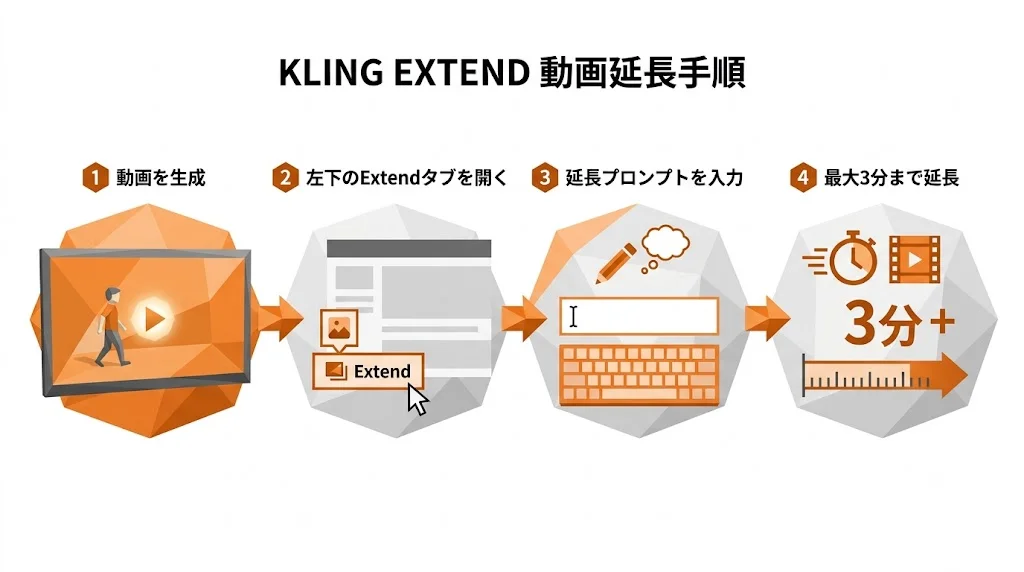
Kling Extend は、動画生成後にそのまま続きを作れる機能です。以下の手順でかんたんに操作できます。
Auto-Extend と Customized Extend の違い
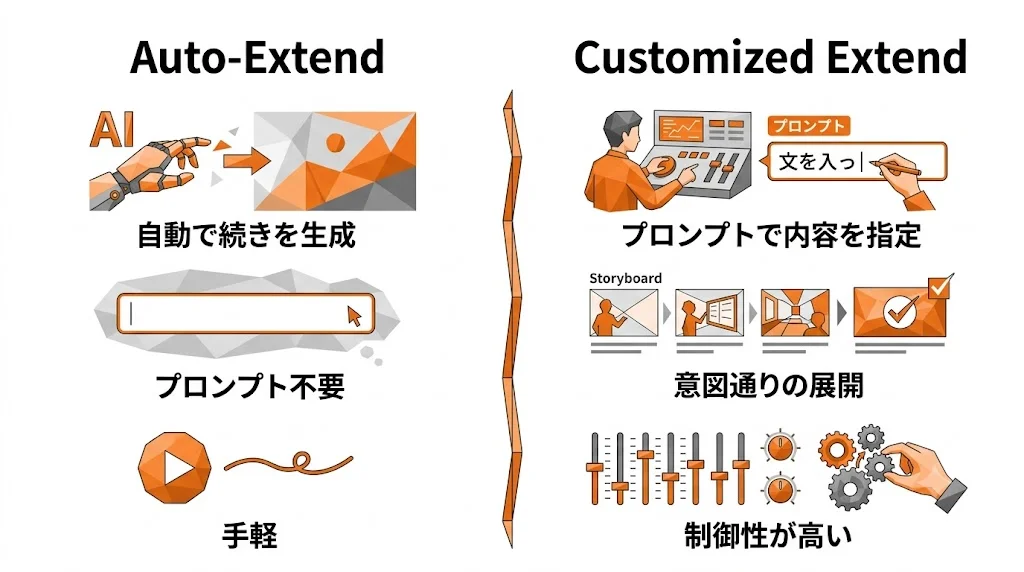
Kling Extend には2つのモードがあります。目的に合わせて使い分けましょう。
| モード | プロンプト | 特徴 |
|---|---|---|
| Auto-Extend(自動拡張) | 不要 | AIが自動で続きを生成。ワンクリックで操作できてかんたん |
| Customized Extend(カスタム拡張) | 入力必要 | 指示を出せるので思い通りの展開にしやすい。英語プロンプトが高精度 |
Kling Extend 対応プランと注意点
Kling Extend は無料プランでも使えますが、高品質モードや長時間の動画生成にはスタンダード以上のプランが必要です。生成クレジット(コイン)を消費するため、使いすぎに注意しましょう。
- 無料プラン:基本的なExtend機能を利用可能(生成品質に制限あり)
- スタンダードプラン以上:Professional Modeでの高品質Extend対応
- 対応モデル:Kling 1.6・2.0・2.1・3.0で使用可能
- 1回の延長で4〜5秒追加。最長3分(約180秒)まで延長可能
Kling Extendで動画延長できない時の原因と対処法
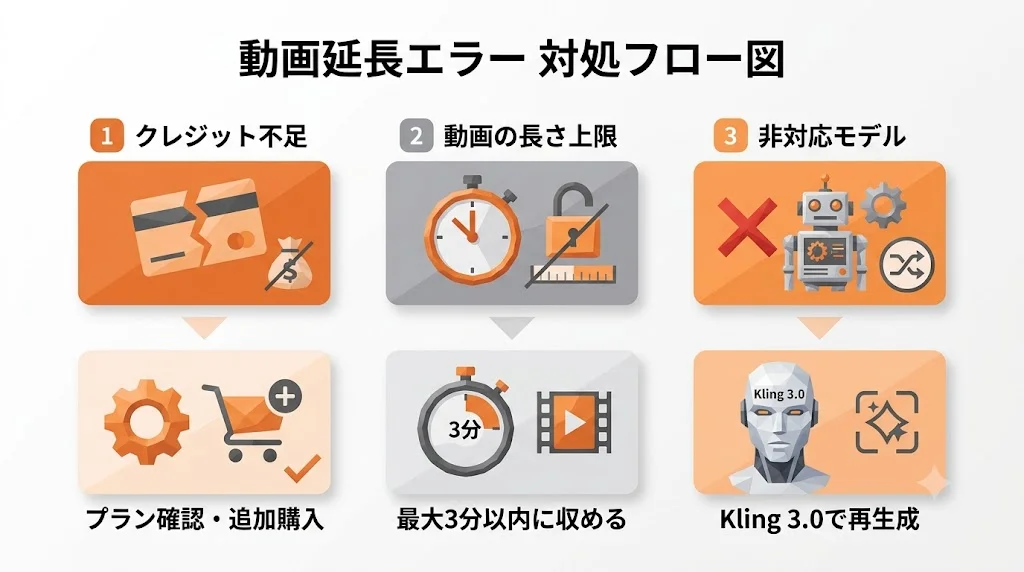
「Kling Extendで動画が延長できない」という場合、原因はほぼ次の5つに絞られます。中小企業の動画内製化で実際につまずきやすいポイントを、対処法とセットで解説します。
- 無料プランのクレジット切れ:Extendは追加クレジットを消費します。月66クレジットを使い切ると延長ボタンが反応しません。Kling 3.0の料金プランでクレジット残量と上位プランを確認しましょう。
- 元動画がExtend非対応の生成方式:外部アップロード動画やリップシンク済み動画は延長できない場合があります。Kling内で生成した動画を起点にしてください。
- 延長上限(3分)に到達:累計尺が上限を超えると延長不可です。新規動画として再構成します。
- ブラウザ/キャッシュの不具合:生成キューが詰まると延長ボタンが無反応になります。リロードまたは別ブラウザで再試行してください。
- サーバー混雑(ピーク時間帯):処理が保留される場合があります。時間を置くか、混雑の少ない時間帯に再生成すると安定します。
業務で大量に延長処理を行う場合は、クレジット消費を抑える二段階生成(短尺で構図確認→延長)が有効です。詳しくは下記の関連ガイドも参照してください。
Kling Extendの数値で見る根拠
- 1回の延長で4〜5秒を追加でき、繰り返しで長尺化が可能(出典:公式サイト)
- 延長は最長3分(約180秒)まで対応(出典:公式サイト)
- 無料プランでも基本的なExtend機能を利用可能(高品質モードはスタンダード以上)(出典:公式サイト)
- 対応モデルはKling 1.6・2.0・2.1・3.0(出典:公式サイト)
よくある質問(FAQ)
- Kling Extendは無料で使えますか?
無料プランでも基本的なExtend機能は使えます。ただし、Professional Modeなど高品質な生成にはスタンダードプラン以上が必要です。無料プランでも試すことはできるので、まずは無料で試してみましょう。
- 何回まで延長できますか?
1回の動画生成は最大5秒。これを繰り返すことで最長3分(約180秒)まで延長できます。ただし延長のたびにコイン(クレジット)を消費します。
- プロンプトは日本語でも使えますか?
日本語でも入力できますが、英語の方が精度が高くなります。思い通りの映像にならないときは英語プロンプトに変えてみてください。
- Kling 3.0でもExtendは使えますか?
はい、Kling 3.0でもExtend機能は使えます。Kling 3.0では1プロンプトから最大15秒の動画が生成できるようになったため、元動画が長くなり、Extendと組み合わせることでさらに長い動画を効率よく作れます。 Extendで延長した動画をさらに高品質にしたい場合はKling AIで4K動画を生成する方法も参考にしてください。 https://youtu.be/db2tju3ydsI
- Kling Extendで動画が延長できないときはどうすればいい?
動画が延長できない場合、以下の原因が多いです。①コイン(クレジット)不足:Extend1回につきコインを消費します。残高を確認し、必要に応じてプランをアップグレードしてください。②プランの制限:無料プランではProfessional Modeが使えないため、生成品質に制限があります。③動画が3分(180秒)の上限に達している:Extendは最大3分まで。上限に達するとボタンがグレーアウトします。④ブラウザまたは通信のエラー:ページを再読み込みして再試行してください。⑤Extendボタンが表示されない:動画の生成ページを一度閉じて再度開くか、ブラウザのキャッシュをクリアすると解決することがあります。
- Kling Extendで延長できる最大時間は?
1回の延長で4〜5秒ずつ追加でき、最長3分(約180秒)まで延長できます。SNS用の縦型動画や商品PR動画の尺調整に十分な長さです。
- 無料プランとスタンダードプランのExtendの違いは?
無料プランでも基本的なExtend機能は利用できますが、生成品質に制限があります。Professional Modeでの高品質なExtendにはスタンダードプラン以上が必要です。
Kling Extend機能のビジネス活用法
動画を自然に延長するExtend機能は、1本の素材から複数バリエーションを展開する際に強力です。
| 業種 | 活用シーン | 期待効果 |
|---|---|---|
| 広告・マーケ | 15秒CMを30秒・60秒へ自然延長してマルチチャネル展開 | 制作コスト50%削減 |
| EC・通販 | 商品紹介動画を延長して詳細説明シーンを追加 | 視聴完了率向上 |
| SNS運用 | バズったショート動画を長尺版に拡張してYouTube投稿 | 投稿頻度2倍 |
| イベント | ハイライト動画を延長してダイジェスト版を作成 | 編集工数60%削減 |
Extend活用プロンプト例
- 商品動画の延長:「Extend with close-up detail shots of the product features, same lighting and background, smooth transition」
- 企業動画の延長:「Continue with team members working in modern office, professional atmosphere, brand identity maintained」
Klingで動画マーケを内製化|あわせて読みたい関連ガイド
Kling Extendを活用した長尺動画の作成と並行して、以下のガイドも参考にすると、SNSや採用動画の内製化スピードが一気に上がります。
- Kling 3.0料金プラン徹底比較|ビジネス向け最適プラン
- Higgsfield vs Kling比較2026|機能・料金・品質を徹底比較
- Wan 2.7の使い方|Thinking Mode搭載の最新動画AI
- 動画マーケティングをAIで内製化する完全ガイド2026
- 動画生成AI 完全ガイド2026|主要17モデル比較
📂 次に読むべき関連記事
- → Kling AIの使い方【2026年最新】|登録・動画生成・ビジネス活用まで完全解説
- → Kling 3.0の使い方【2026年最新】|新機能・料金・ビジネス活用まで完全解説
- → Kling 2.1 Masterの使い方|高品質動画をビジネスに活かす完全ガイド
- → 動画生成AI 完全ガイド2026|主要17モデルの選び方・特徴・使い方
Kling AIをビジネスで活用する3つの実践事例
Kling AIを使えば、これまで1本10〜50万円かかっていた動画制作を月額数千円で内製化できます。以下では、中小企業やマーケティング担当者がすぐに使える具体的な活用シーンをご紹介します。
ビジネス活用シーン1:商品・サービスのPR動画
ECサイトやランディングページ用の商品PR動画を外注なしで制作できます。「商品名 + 背景 + 訴求ポイント」をプロンプトに入力するだけで、30秒〜1分のショート動画が数分で完成。外注費10万円以上を削減しながら、スピーディーに複数バリエーションをテストできます。
ビジネス活用シーン2:採用・会社紹介動画
求職者向けの採用動画や会社紹介動画を低コストで量産できます。職場環境・社員インタビュー・企業文化を伝える動画を、AIが自動生成。制作会社に依頼すると2〜4週間・20万円以上かかる作業が、Kling AIなら1日・数千円で完結します。
ビジネス活用シーン3:SNS・広告動画の量産
Instagram Reels・TikTok・YouTubeショート向けの縦型動画を毎日量産できます。ブランドカラーやトーンを統一しながら、1日5〜10本の動画コンテンツを生成することも可能。SNS運用のコストと工数を大幅に削減しながら、投稿頻度を上げてエンゲージメントを高められます。
動画内製化のコスト比較
| 方法 | 費用(1本あたり) | 納期 |
|---|---|---|
| 動画制作会社に外注 | 10〜50万円 | 2〜4週間 |
| フリーランスに依頼 | 3〜15万円 | 1〜2週間 |
| Kling AIで内製化 | 月額数千円〜(本数無制限) | 数時間〜1日 |
動画内製化をさらに加速したい方へ
Kling AIをビジネスで使いこなすには、プロンプト設計・品質管理・他ツールとの組み合わせ方が重要です。当サイトが運営する動画生成AIスクールでは、AIツールで自社動画を内製化するための実践カリキュラムを提供しています。
3行で要約
- Kling Extendは動画を4〜5秒ずつ最大3分まで延長できる機能
- 無料プランでも試せるが、高品質化にはスタンダードプラン以上が必要
- 現行のKling 3.0では独立メニューではなく尺設定・上位モデル機能に統合済み
AIツールの仕様・料金・機能は頻繁に変更されます。最新情報は各ツールの公式サイトをご確認ください。
Comments